Только что приобрели новый Galaxy S26? Вот 6 первых вещей, которые вам стоит с ним сделать
Samsung GalaxyИзвлеките максимум пользы из вашего Galaxy S26 с помощью этих советов!

Итак, вы только что приобрели совершенно новый Galaxy S26. Снаружи новинки могут казаться не слишком отличными от линейки Galaxy S25, однако последние флагманы Samsung предлагают массу новых функций, часть из которых, возможно, со временем появится и на предыдущих моделях.
Конечно, мы рекомендуем вам самостоятельно изучить ваш новый смартфон и оценить все его возможности, но вот несколько вещей, которые, по нашему мнению, стоит изменить или проверить в первую очередь после настройки устройства. Независимо от того, являетесь ли вы владельцем Galaxy S26, S26 Plus или S26 Ultra, предлагаем вам несколько полезных советов и рекомендаций.
Настройте конфиденциальный дисплей (Privacy Display) для скрытия экрана

Одной из главных аппаратных особенностей линейки Galaxy S26 является Privacy Display. К сожалению, эта функция, доступная только на Galaxy S26 Ultra, использует уникальную структуру пикселей и эффективно скрывает содержимое вашего экрана от всех, кто смотрит на него под углом, отключая часть пикселей. В результате вы по-прежнему отлично видите свой экран, а вот тот, кто пытается заглянуть в него украдкой, ничего не увидит.
Эффект работает на удивление хорошо, и Samsung даже позволяет настраивать конфиденциальный дисплей так, чтобы он активировался только при открытии определенных приложений или получении уведомлений.
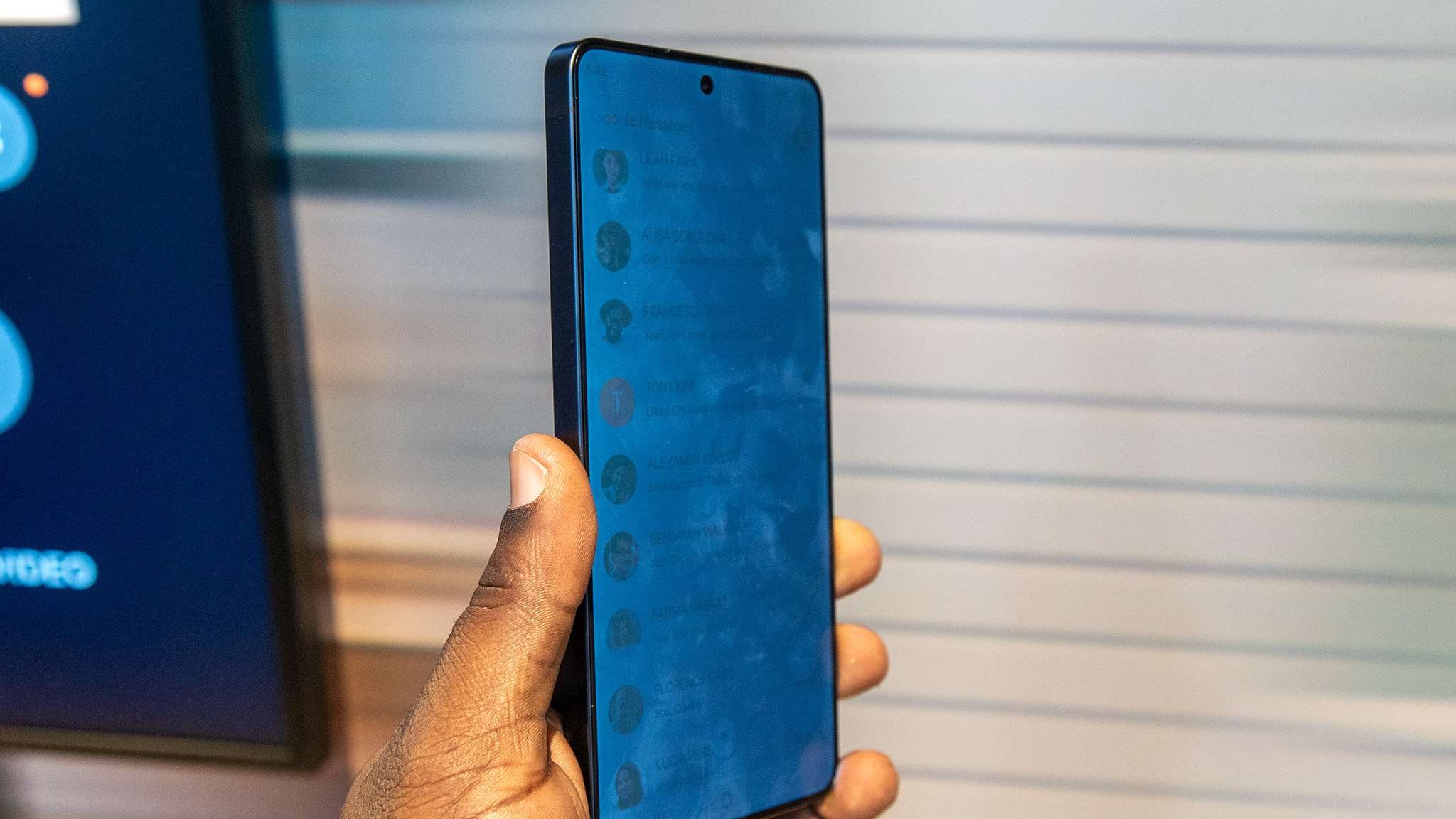
Чтобы активировать Privacy Display на вашем Galaxy S26 Ultra, перейдите в раздел Настройки > Дисплей > Конфиденциальный дисплей и переведите тумблер в активное положение. Затем нажмите на опцию, чтобы детально настроить различные параметры.
После включения условий активации вам станут доступны следующие параметры:
- Приложения: включает конфиденциальный дисплей при запуске определенных приложений.
- ПИН-код, графический ключ, пароль: скрывает экран при вводе конфиденциальной информации (работает только в приложении «Настройки», на экране блокировки и в защищенной папке Secure Folder).
- Всплывающие уведомления: частично активирует конфиденциальный дисплей, скрывая только уведомления, в то время как остальная часть экрана остается видимой для окружающих.
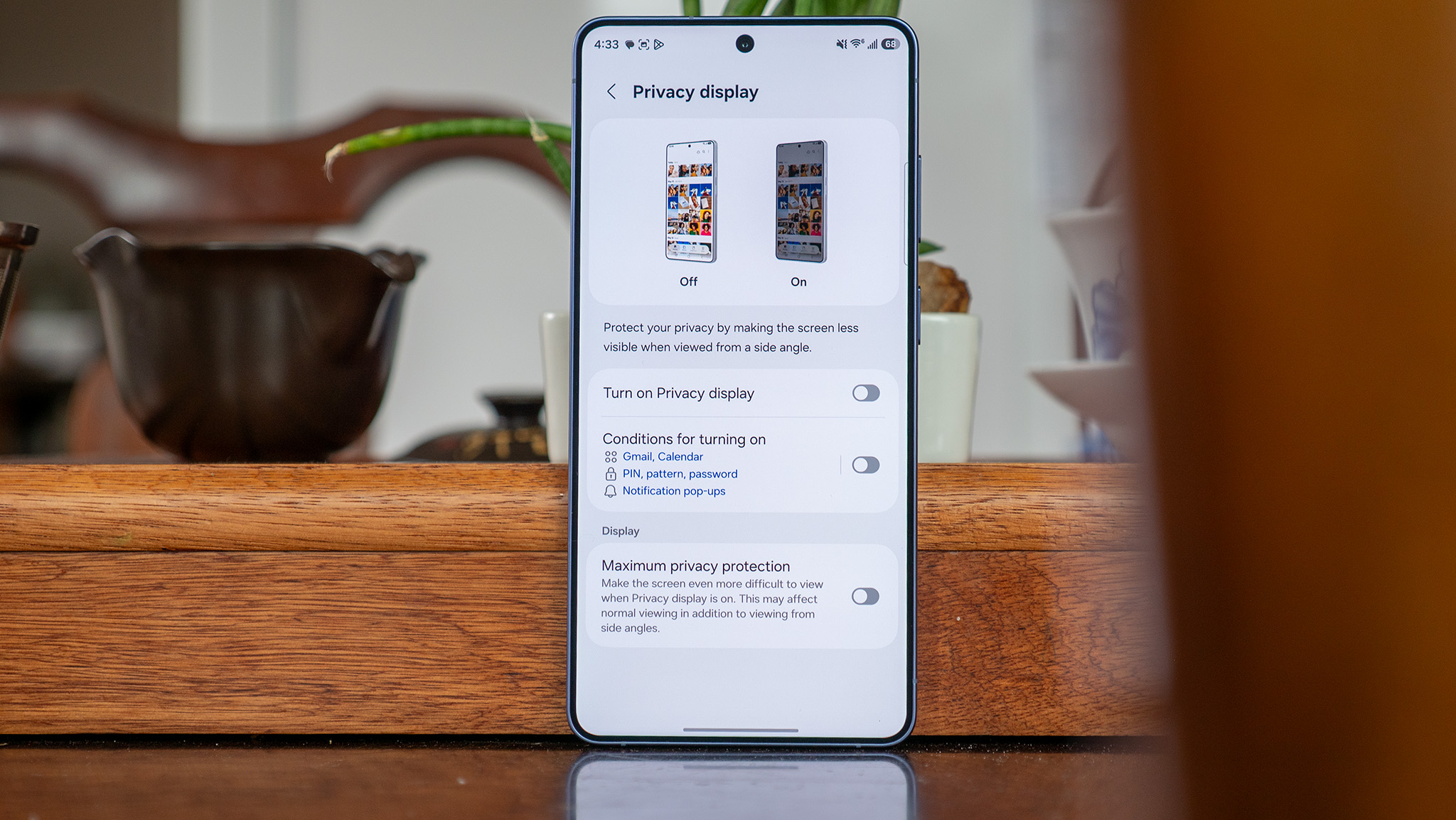
У вас также есть возможность включить максимальный уровень конфиденциальности экрана, что изменит его внешний вид при взгляде строго прямо. Это еще сильнее помешает окружающим разглядеть изображение на экране, но также повлияет и на ваш собственный опыт просмотра.
Стоит отметить, что здесь есть определенные компромиссы, касающиеся общих впечатлений от экрана, о чем упоминается в нашем обзоре дисплея Galaxy S26 Ultra. Тем не менее, эта функция представляет собой впечатляющее технологическое достижение для смартфона в целом, и нам бы хотелось, чтобы она появилась и на других моделях Samsung, помимо серии Ultra.
Новый подход к голосовой почте
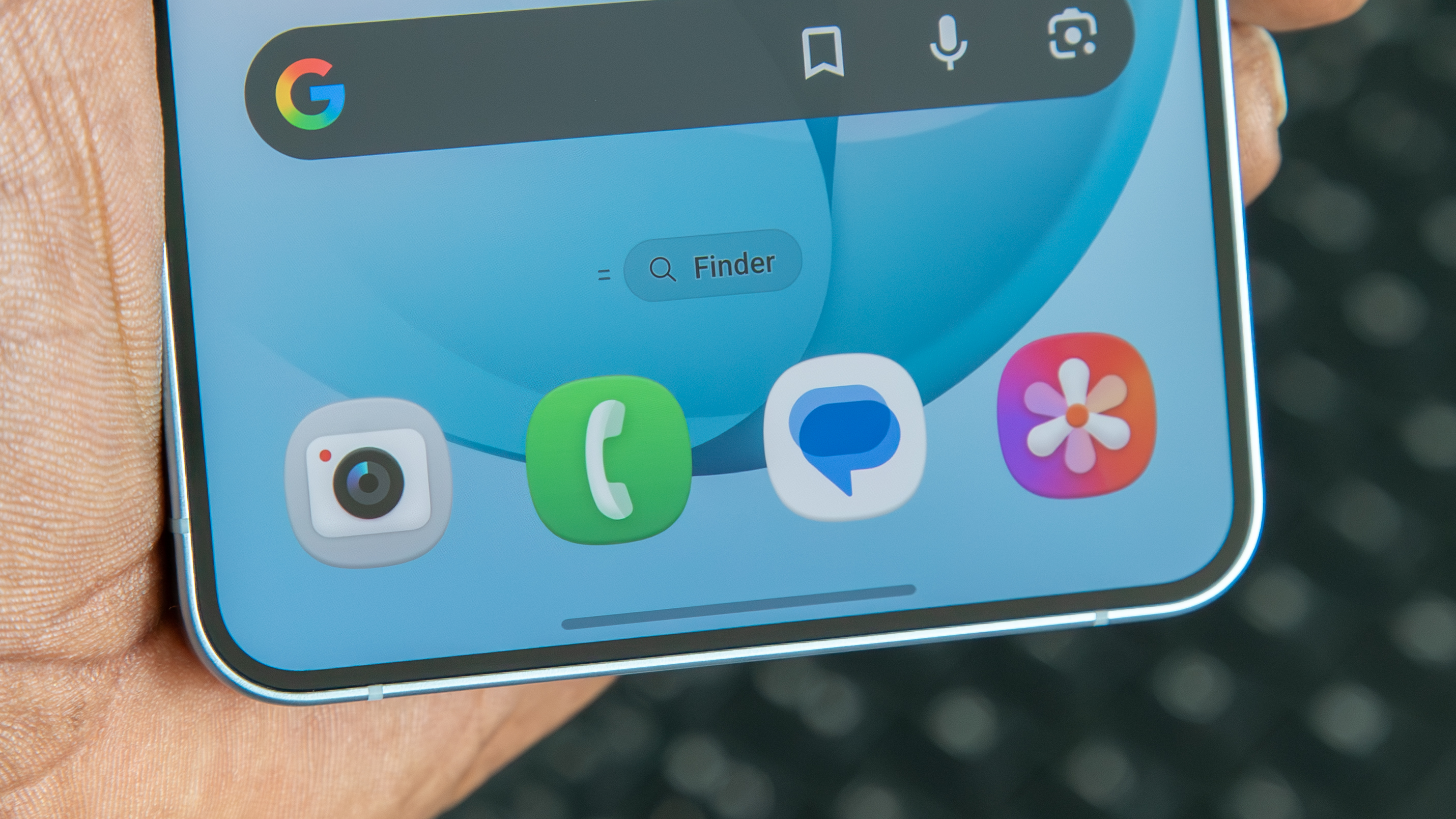
Обычно голосовой почтой управляют сотовые операторы или сторонние приложения (например, T-Mobile Visual Voicemail). Однако Samsung берет инициативу в свои руки с помощью функции Direct Voicemail, которая фактически выводит голосовую почту на новый уровень без каких-либо дополнительных затрат.
Благодаря функции Direct Voicemail компания Samsung предоставляет вам больше контроля. Например, при входящем вызове вы можете отправить его на голосовую почту, отправить туда немедленно или настроить перенаправление на голосовую почту по истечении определенного времени.
Вы можете получить доступ к Direct Voicemail и настроить ее, перейдя в приложение «Телефон» > меню с тремя точками > Настройки > Прямая голосовая почта (Direct voicemail) и активировав переключатель. Затем включите автоматическую перенаправку вызовов на голосовую почту и задайте таймер срабатывания.
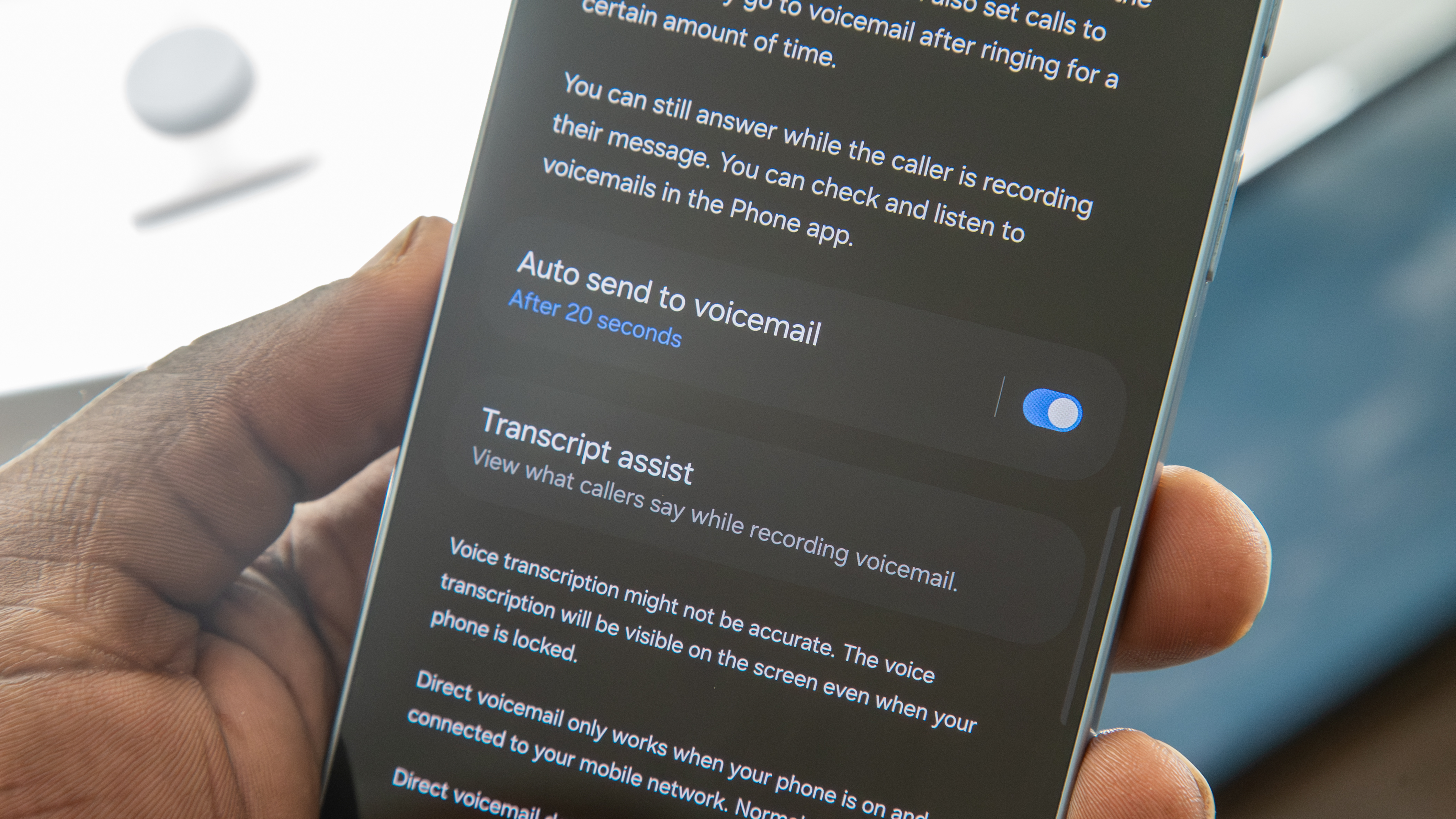
Главное преимущество Direct Voicemail перед альтернативами заключается в возможности автоматически расшифровывать входящие голосовые сообщения (за аналогичную функцию T-Mobile требует доплату). Кроме того, подобно старым автоответчикам, воспроизводившим сообщение в момент его записи, вы можете ответить на звонок прямо во время надиктовывания сообщения, если решите, что этот вопрос требует немедленного внимания.
Голосовые сообщения также сохраняются на самом устройстве, поэтому вы можете легко получить к ним доступ из журнала вызовов в приложении телефона. Вы также можете использовать усовершенствованную функцию Audio Eraser для очистки звука, если из-за фонового шума вам плохо слышно собеседника.
Или вы можете фильтровать звонки
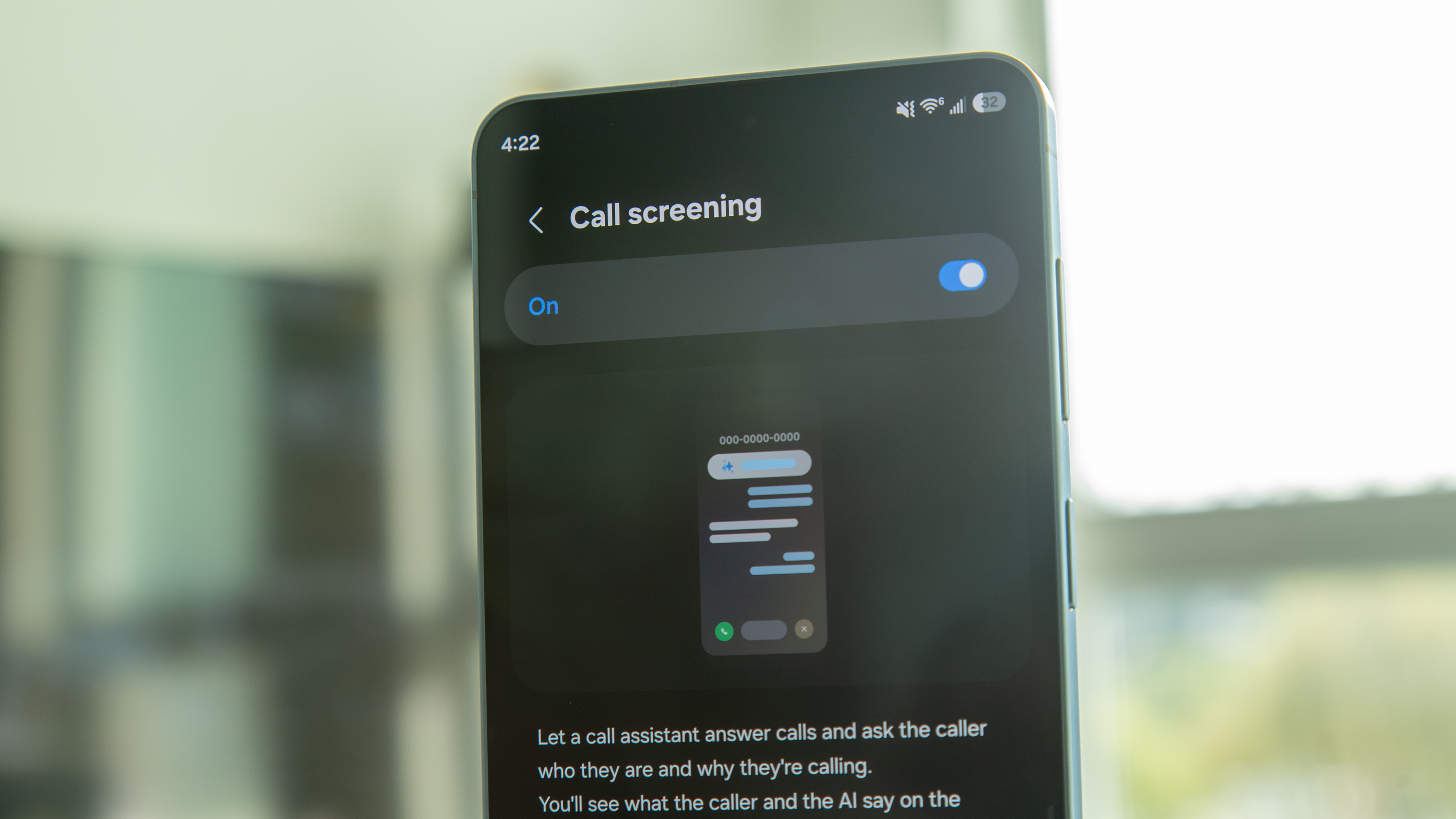
Фильтрация звонков (Call Screen) на смартфонах Pixel — одна из наших любимых функций, позволяющая использовать ИИ для ответа на звонки от вашего имени. Идея заключается в том, чтобы отвечать на вызовы с неизвестных номеров, позволяя ассистенту выяснить цель звонка, чтобы вы могли понять, стоит ли вообще брать трубку.
У Samsung наконец-то появилась аналогичная функция с говорящим названием Call Screening (Фильтрация вызовов). Как и на Pixel, вам не придется отвечать на звонок самостоятельно, но вы сможете видеть текстовую расшифровку разговора в реальном времени. ИИ спросит, кто звонит и какова цель звонка, после чего вы сможете либо дождаться, пока собеседник повесит трубку, либо ответить на вызов, если сочтете это необходимым.
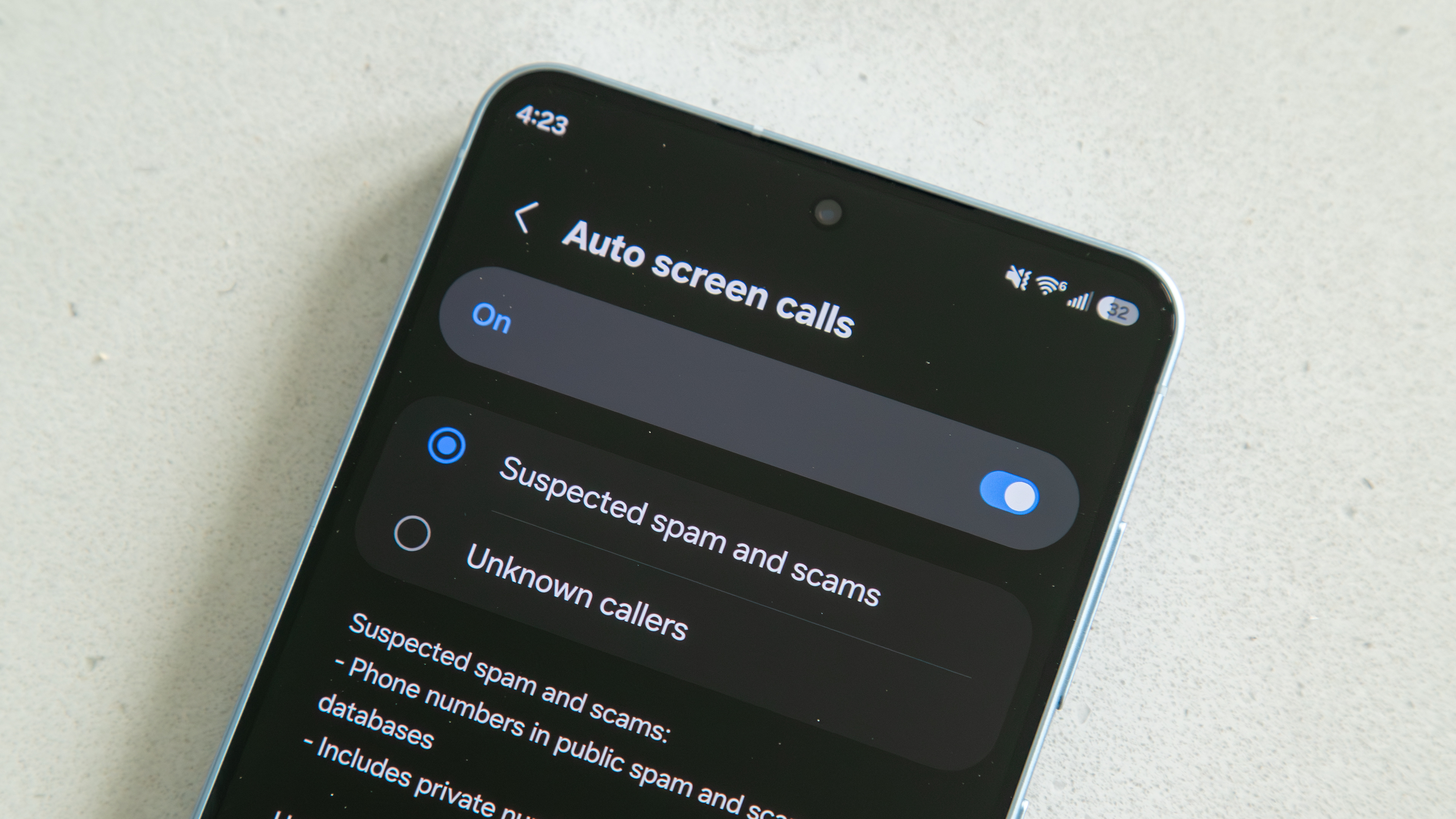
Эта функция доступна по пути: приложение «Телефон» > меню с тремя точками > Настройки > Фильтрация вызовов. После включения функции вы также можете активировать автоматическую фильтрацию вызовов (Auto screen calls), выбрав режим для предполагаемого спама и мошенников либо для всех неизвестных абонентов. Вы можете перекрыть все возможные риски, выбрав второй вариант и дополнительно включив защиту от спама и определение номера в основных настройках вызовов.
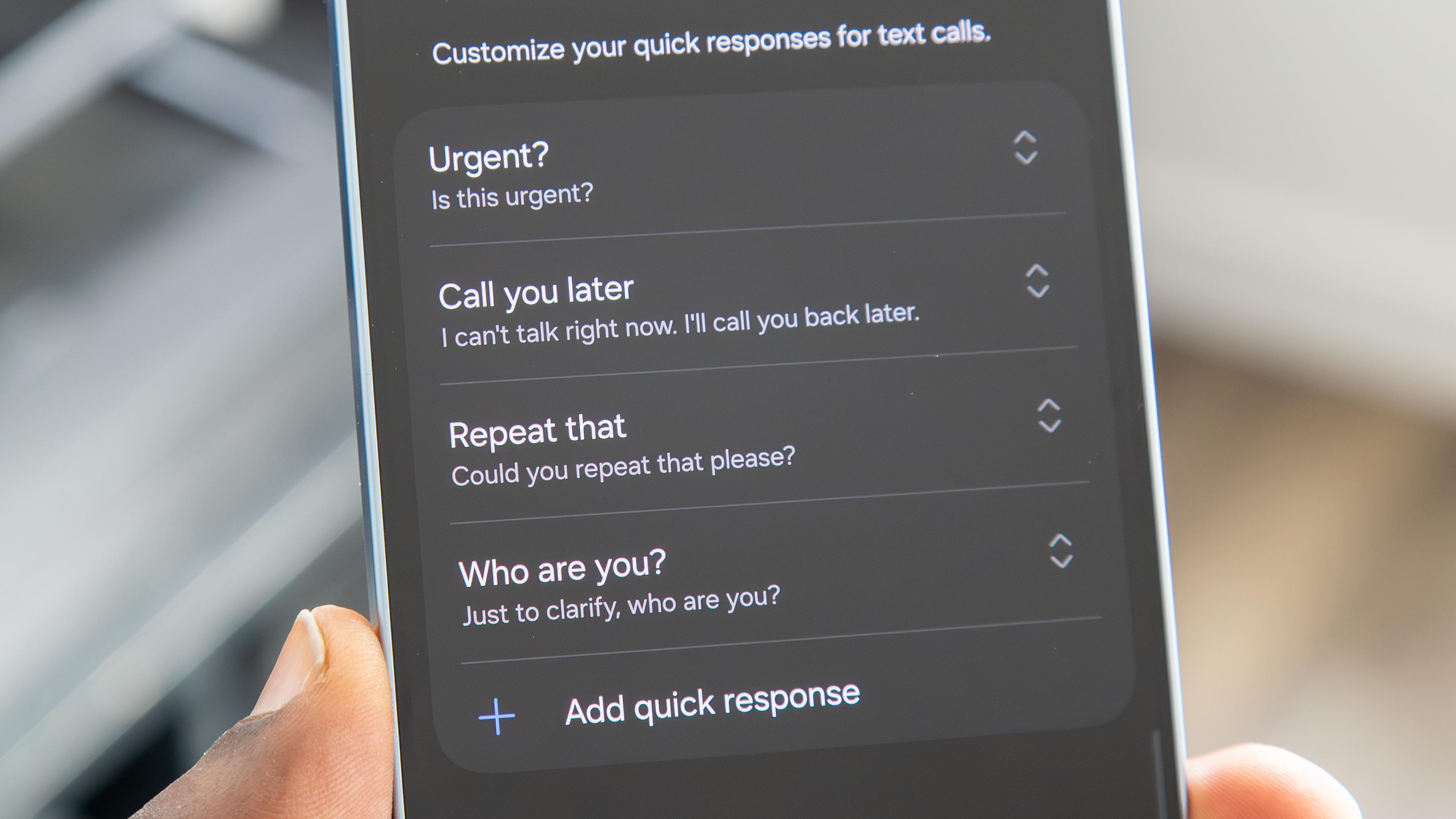
Помимо фильтрации вызовов, среди других функций Call Assist доступны текстовые звонки (Text call) и живой перевод (Live translate). Как и в случае с фильтрацией, на звонок ответит ИИ-ассистент, но вы сможете самостоятельно вводить текст или выбирать готовые ответы. К счастью, эта функция тесно связана с Call Screening, поэтому вы всегда можете переключиться на этот метод, если захотите взять разговор под свой контроль. Вы также можете изменить звучание голоса, настроить быстрые ответы и выбрать воспроизведение голоса собеседника в дополнение к тексту на экране.
24 МП: «золотая середина» для камеры?
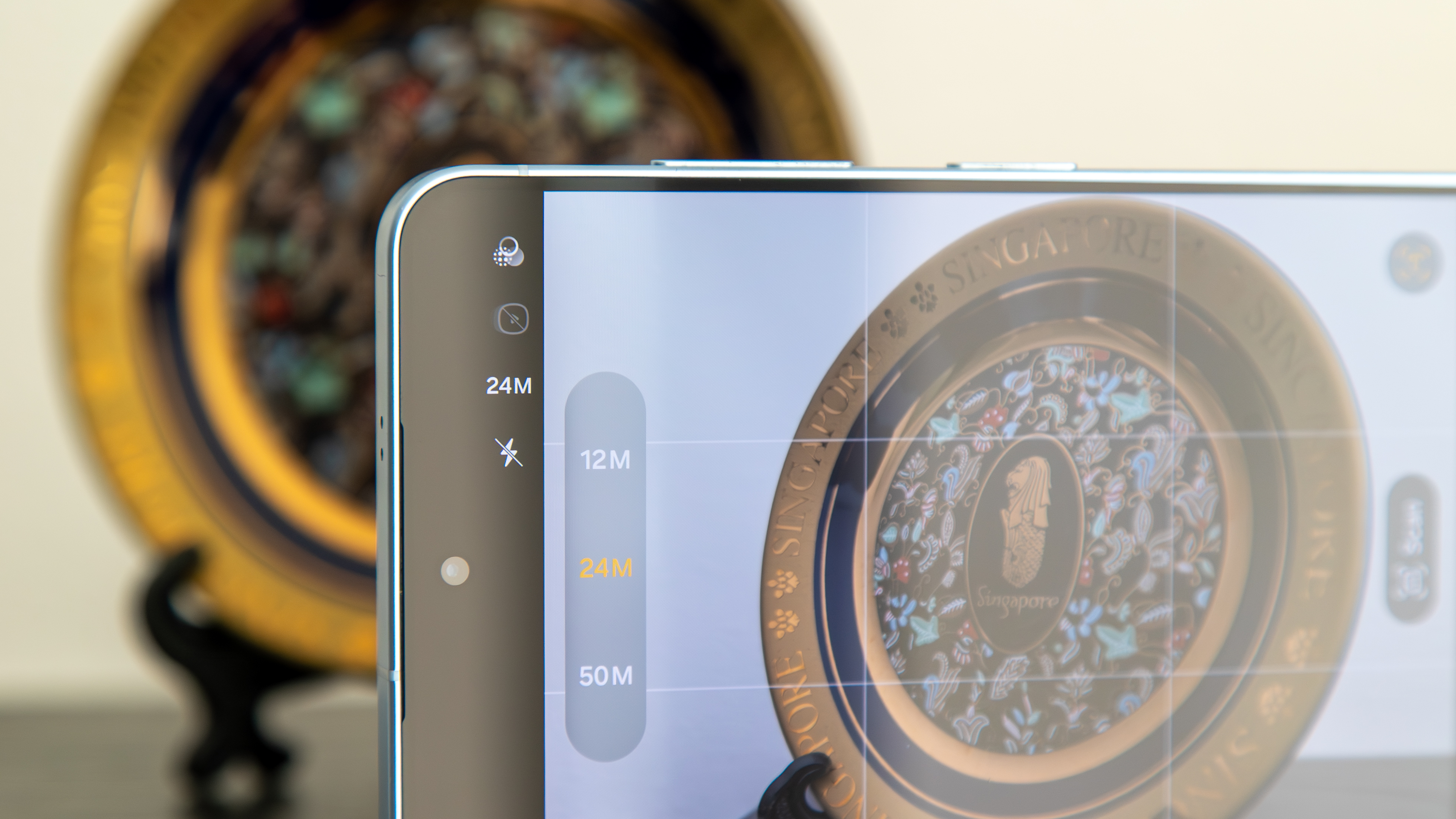
Samsung уже некоторое время предлагает режим 24 МП в своих камерах, но раньше он был доступен только через приложение Expert RAW, ориентированное на более опытных фотографов. Однако в линейке Galaxy S26 режим 24 МП теперь можно использовать прямо в стандартном приложении камеры.
Сначала вам понадобится установить приложение Camera Assistant, которое можно загрузить из магазина Galaxy Store. После установки откройте приложение «Камера» > нажмите кнопку быстрых элементов управления (Quick controls) > нажмите значок настроек > прокрутите вниз и выберите Camera Assistant > выберите параметры расширенного разрешения (Advanced resolution options). Включите разрешение 24 МП, а затем активируйте опцию сохранения выбранного разрешения (Keep 24 MP resolution).
После этого вы можете вернуться к видоискателю камеры и переключить разрешение на 24 МП.
Преимущество разрешения 24 МП заключается в том, что оно позволяет получать более четкие снимки по сравнению с режимом 12 МП. Хотя обработка займет чуть больше времени, оно не потребует столько ресурсов, сколько полные режимы на 50 МП или 200 МП, предоставляя пользователям отличный компромиссный вариант. Разница не будет колоссальной, но вы получите более высокое разрешение и дополнительную детализацию.
Samsung предупреждает, что зум и некоторые настройки камеры могут снижать разрешение. Вы можете нивелировать это, включив опцию масштабирования с повышением разрешения (Upscale digital zoom), которая призвана сохранять фотографии в исходном качестве даже при приближении.
Поручите это Gemini
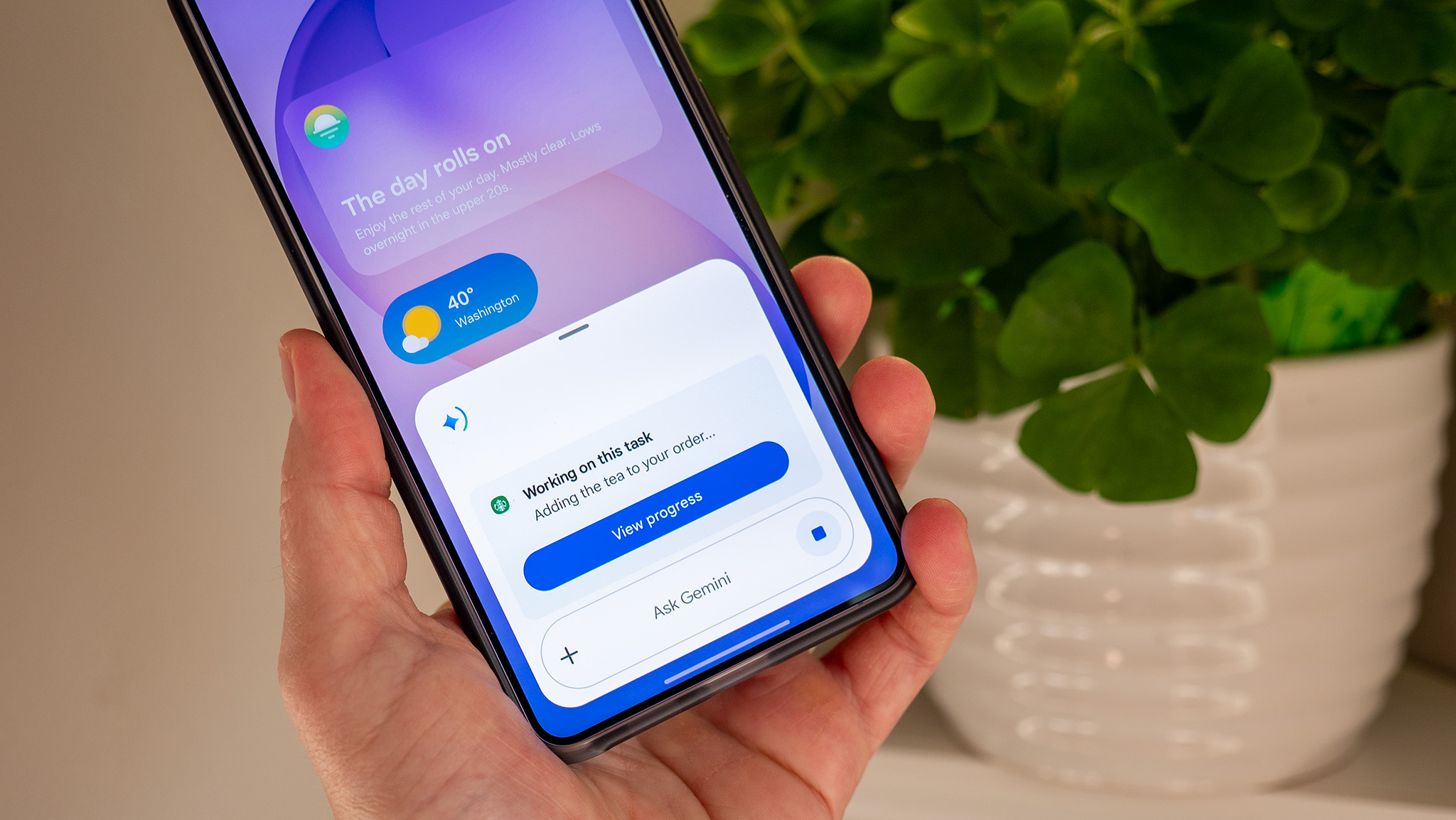
Gemini — впечатляющий ИИ-ассистент, но компания Google надеделила его еще большими суперспособностями. Функция автоматизации экрана на базе Gemini, запущенная одновременно с линейкой Galaxy S26, теперь может выполнять задачи в определенных приложениях при минимальном участии с вашей стороны. Например, вы можете попросить Gemini вызвать Uber или заказать еду из поддерживаемых ресторанов.
Это отличная функция, но для ее использования ее необходимо включить. Вы можете сделать это, открыв Gemini, нажав на значок учетной записи Google, а затем перейдя в Настройки и Автоматизация экрана (Screen automation). Здесь вы можете разрешить автоматизацию экрана всегда, запретить ее или настроить так, чтобы Gemini каждый раз спрашивала вашего разрешения.
Здесь же вы можете просмотреть список поддерживаемых приложений, установленных на вашем телефоне. В их числе (но не ограничиваясь ими):
- Uber
- Lyft
- Starbucks
- McDonald’s
- Uber Eats
- Doordash
Главное достоинство этой функции заключается в том, что вам практически не придется палец о палец ударять. Gemini откроет приложение и будет ориентироваться в нем так, будто все делаете вы сами. Вы даже можете наблюдать, как Gemini закрывает внутриигровые или внутриприложенные рекламы, находит нужные товары, просматривает ваши недавние заказы, добавляет позиции в корзину и удаляет то, чего больше нет в наличии в данном заведении.
Вы можете в любой момент остановить автоматизацию, если вам нужно внести изменения, или Gemini может приостановить работу самостоятельно, если потребуется уточнение по заказу, например, желаемый размер напитка. Процесс автоматизации завершится, когда товары будут добавлены в корзину и потребуется произвести оплату. После этого Gemini сообщит вам, что заказ готов к финальному подтверждению, после чего вы введете или подтвердите платежные реквизиты и оформите заказ.
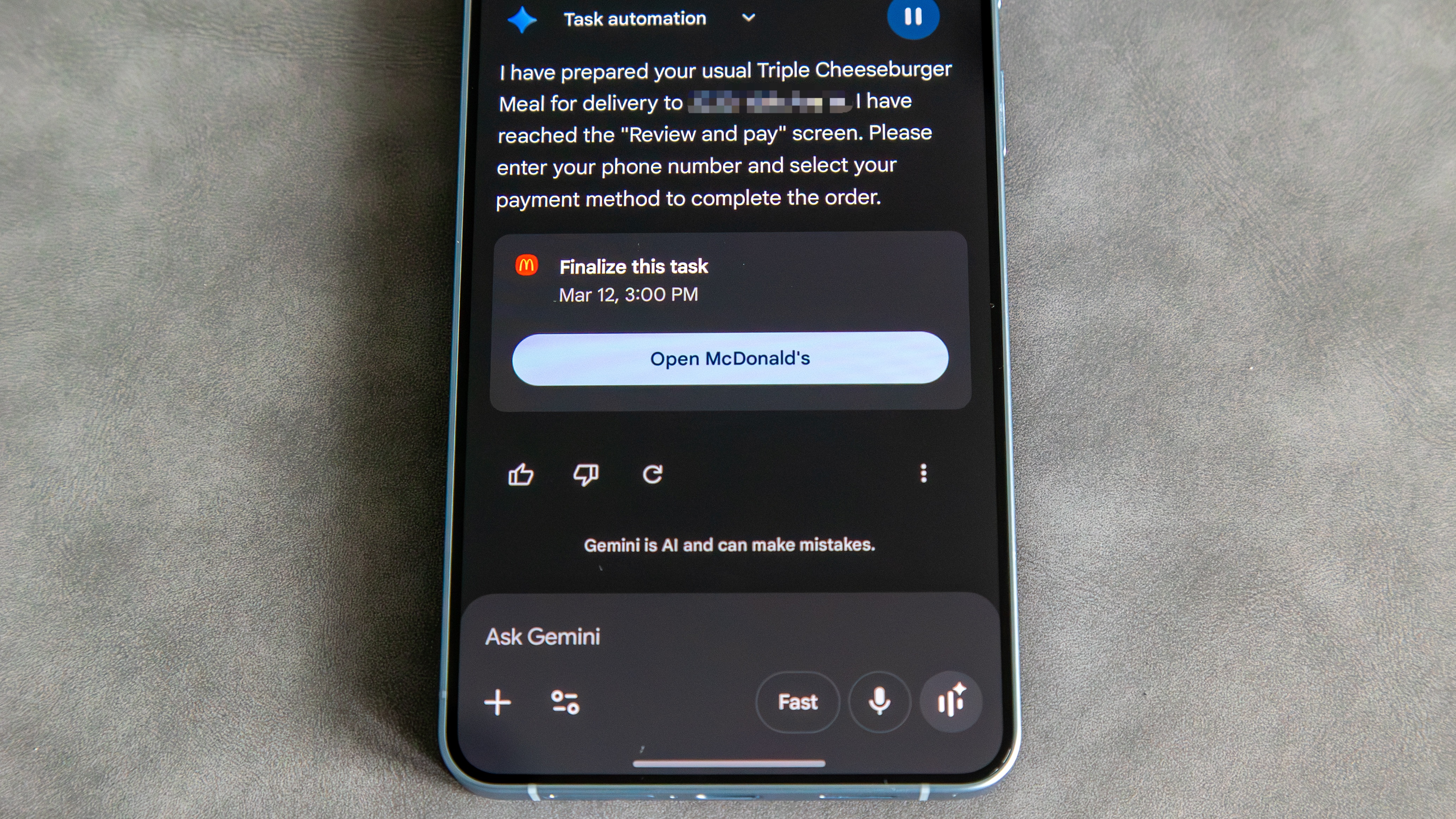
Автоматизация экрана Gemini работает на удивление эффективно, и мы с нетерпением ждем расширения ее возможностей и интеграции с новыми приложениями.
Сделайте свой Galaxy S26 еще более персонализированным
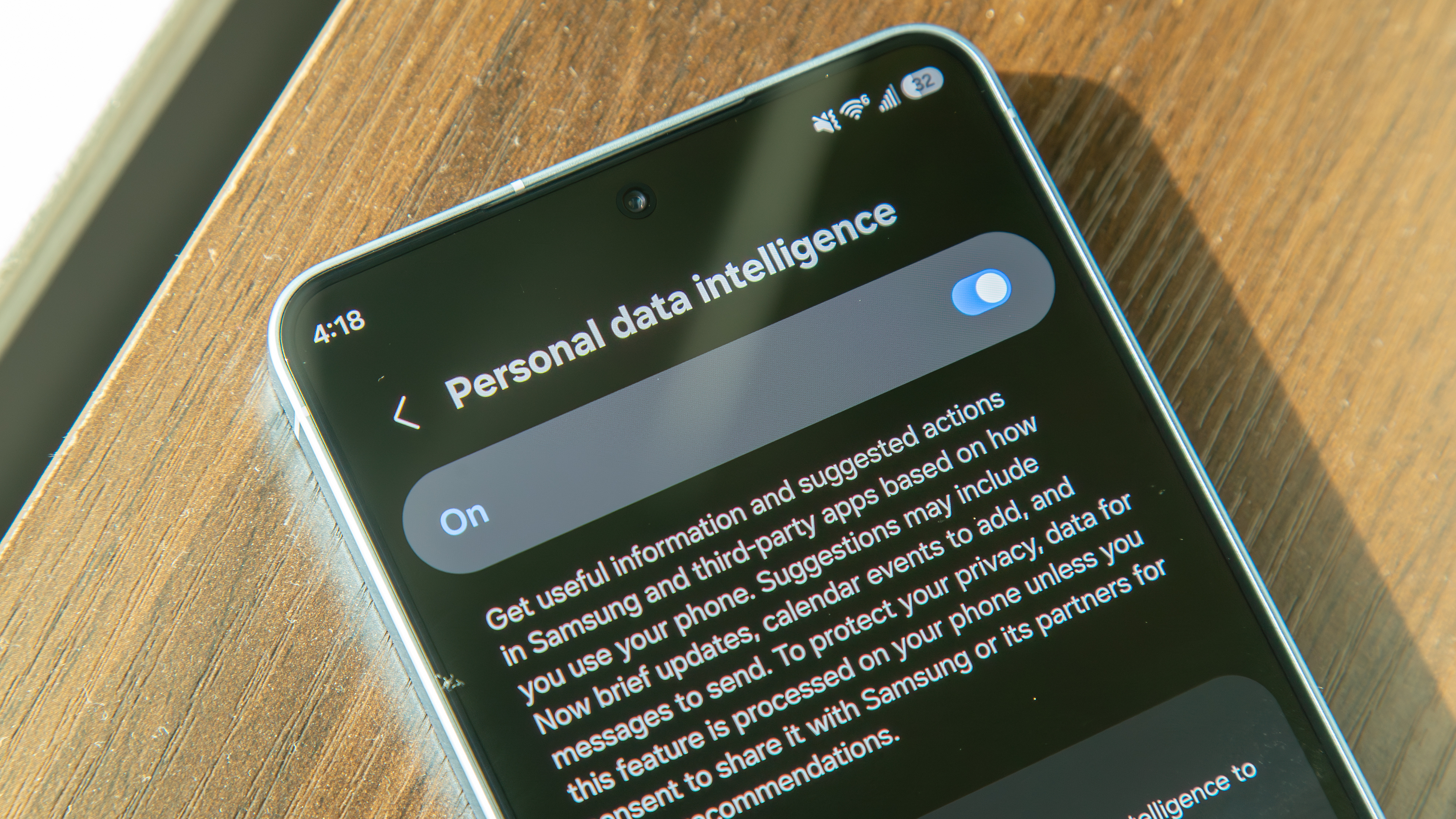
Samsung внедрила массу новых и улучшенных ИИ-функций в линейке Galaxy S26 (например, автоматизацию экрана Gemini). Тем не менее, залогом отличной работы многих из этих функций является интеллектуальный анализ личных данных (Personal Data Intelligence). Именно эту технологию Samsung использует для того, чтобы приложения предоставляли полезную информацию и подсказки на основе данных на устройстве и сценариев использования вашего телефона. По сути, это основа таких функций, как Now Brief и Now Nudge.
Функция Personal Data Intelligence была доступна и на линейке Galaxy S25, однако в смартфонах серии Galaxy S26 ее возможности были расширены за счет поддержки дополнительных приложений и функций. Поэтому, чтобы выжимать максимум из вашего Galaxy S26 и таких ИИ-функций, как Now Nudge, убедитесь, что функция Personal Data Intelligence включена.
Перейдите в раздел Настройки > Безопасность и конфиденциальность > Дополнительные настройки конфиденциальности > Интеллектуальный анализ личных данных (Personal data intelligence). Возможно, она уже включена, но если нет — активируйте ее. Ниже вы можете проверить, для каких именно приложений следует задействовать интеллектуальный анализ данных. По сравнению с линейкой Galaxy S25, список новых приложений в этом разделе включает:
- Now Nudge
- Finder
- Телефон
- Контакты
- Напоминание
- Quick Share
- Уведомления
- Bixby
Включение этих параметров активирует дополнительные функции, такие как рекомендация фотографий для отправки в Quick Share на основе людей, изображенных на этих фото, или предоставление Bixby более персонализированных ответов в зависимости от того, как вы используете различные приложения и сервисы.
Вы также можете управлять своими личными данными в меню Personal Data Intelligence (Интеллектуальный анализ личных данных), включая ваше имя, номер телефона, адрес электронной почты, паспортные данные и многое другое. По заявлению Samsung, эти данные используются «для предоставления актуального контента в вашей сводке Now и помощи в автозаполнении информации в формах».
Наконец, Samsung упрощает управление тем, каким приложениям и сервисам разрешено использовать ваши данные. Это касается как встроенных приложений Samsung, таких как «Галерея» и Samsung Health, так и приложений Google, таких как «Сообщения» и Gmail.
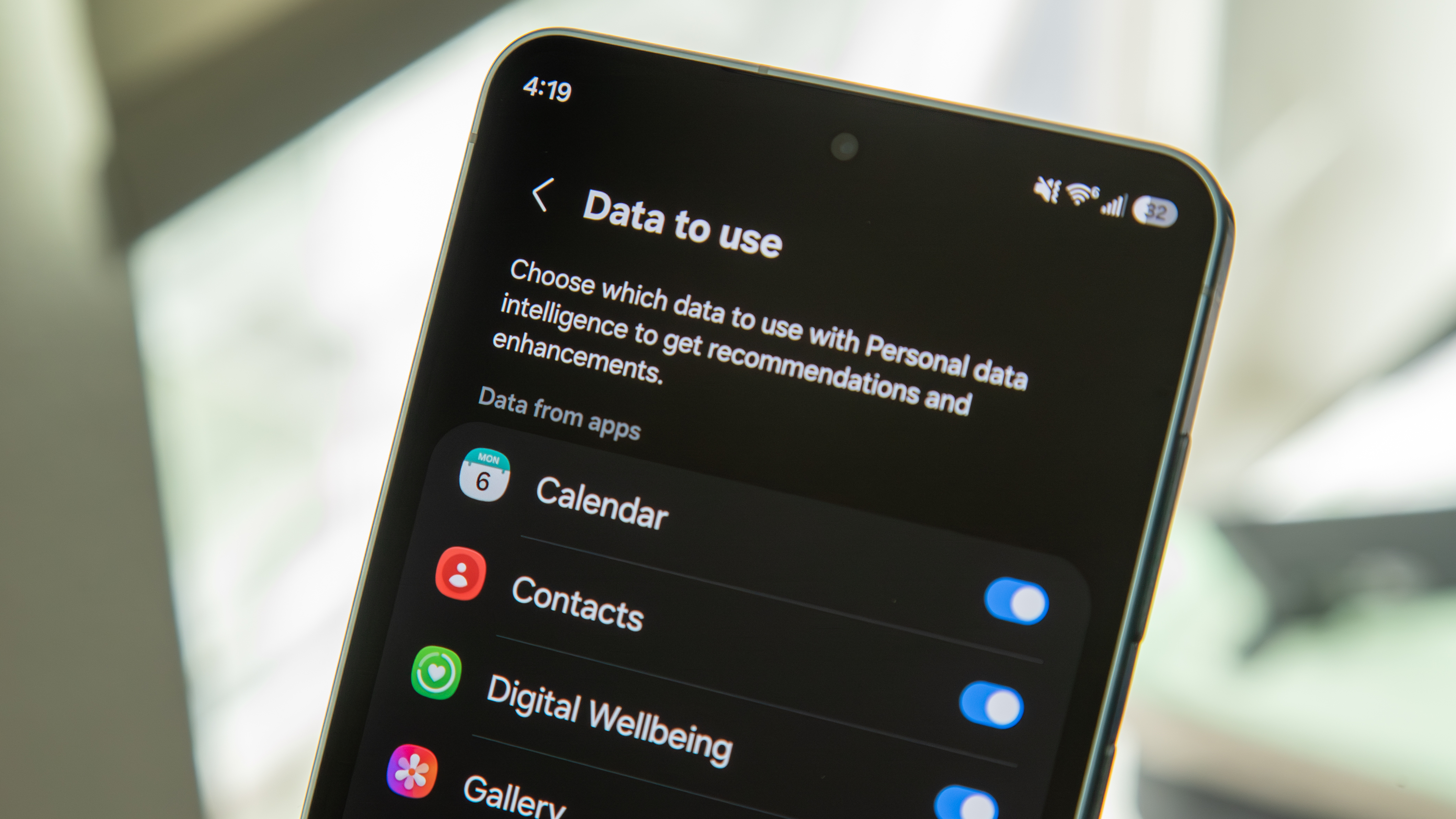
Всё это работает на базе технологии Samsung Personal Data Engine (PDE), которая, по утверждению компании, обрабатывает данные прямо на устройстве для защиты конфиденциальности при работе с такими объектами, как фотографии или контакты. Это, наряду с системой защиты Knox Enhanced Encrypted Protection (KEEP), позволяет ИИ-сервисам Samsung бесперебойно работать в фоновом режиме, сохраняя безопасность ваших данных.