Эту недооцененную функцию Samsung я настраиваю в первую очередь на любом новом телефоне Android… кроме Pixel
Samsung GalaxyВаши любимые приложения всегда под рукой — достаточно одного свайпа.
Одно из главных достоинств планшетов и складных смартфонов — это панель задач в нижней части гибкого экрана, где хранятся ваши самые используемые приложения. Но знаете ли вы, что нечто подобное можно получить и на обычных телефонах?
Каждый раз, когда я настраиваю новый смартфон от Samsung или Motorola, это первое, что я включаю и настраиваю под себя. Пожалуй, это моя самая востребованная функция в Android. Боковая панель (Sidebar, Edge Panel или как её еще называют) — это крайне распространённая возможность Android, доступная на устройствах разных производителей, хотя её до сих пор удивительным образом нет на смартфонах Pixel.
Панель приложений, доступная откуда угодно
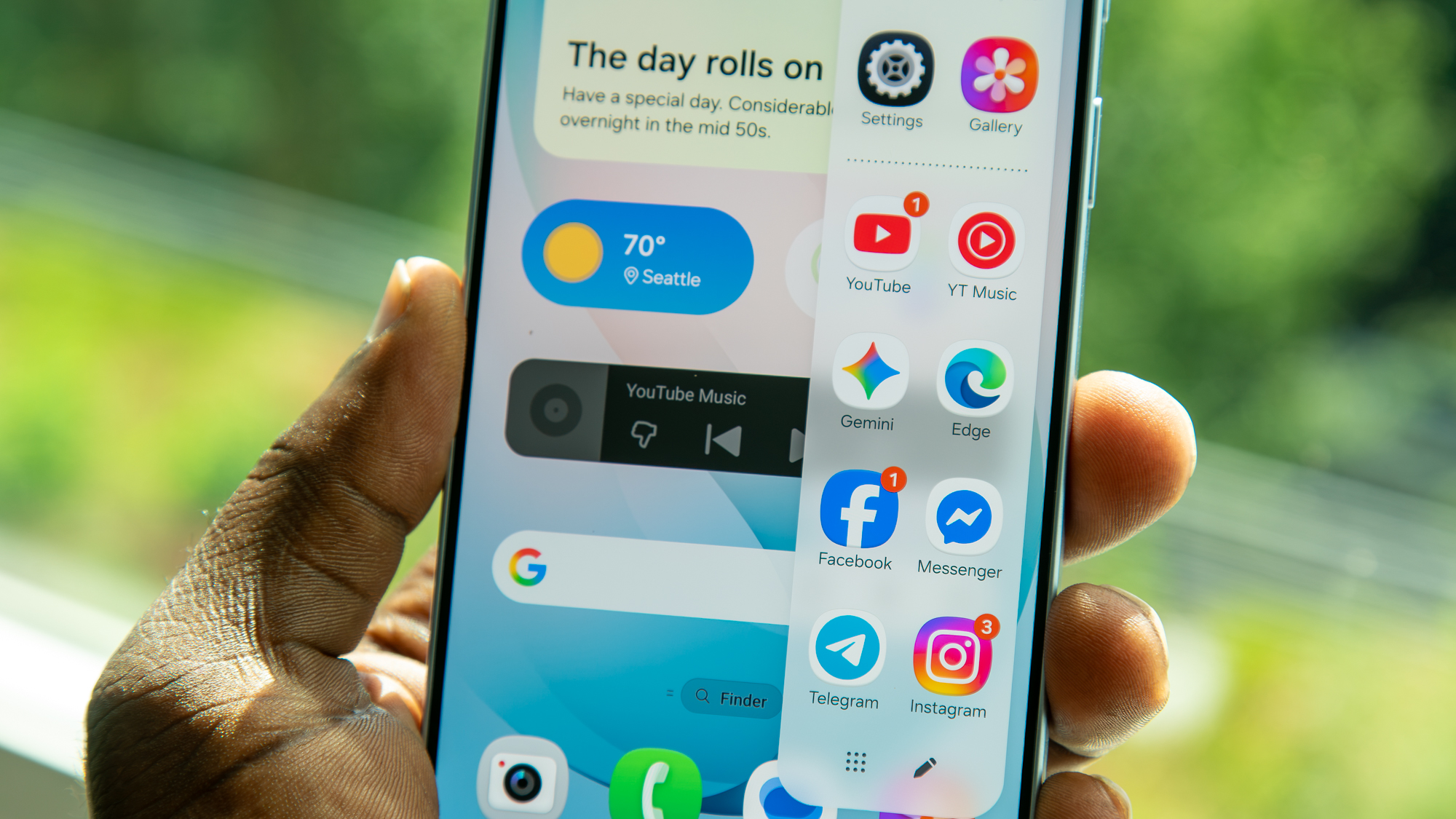
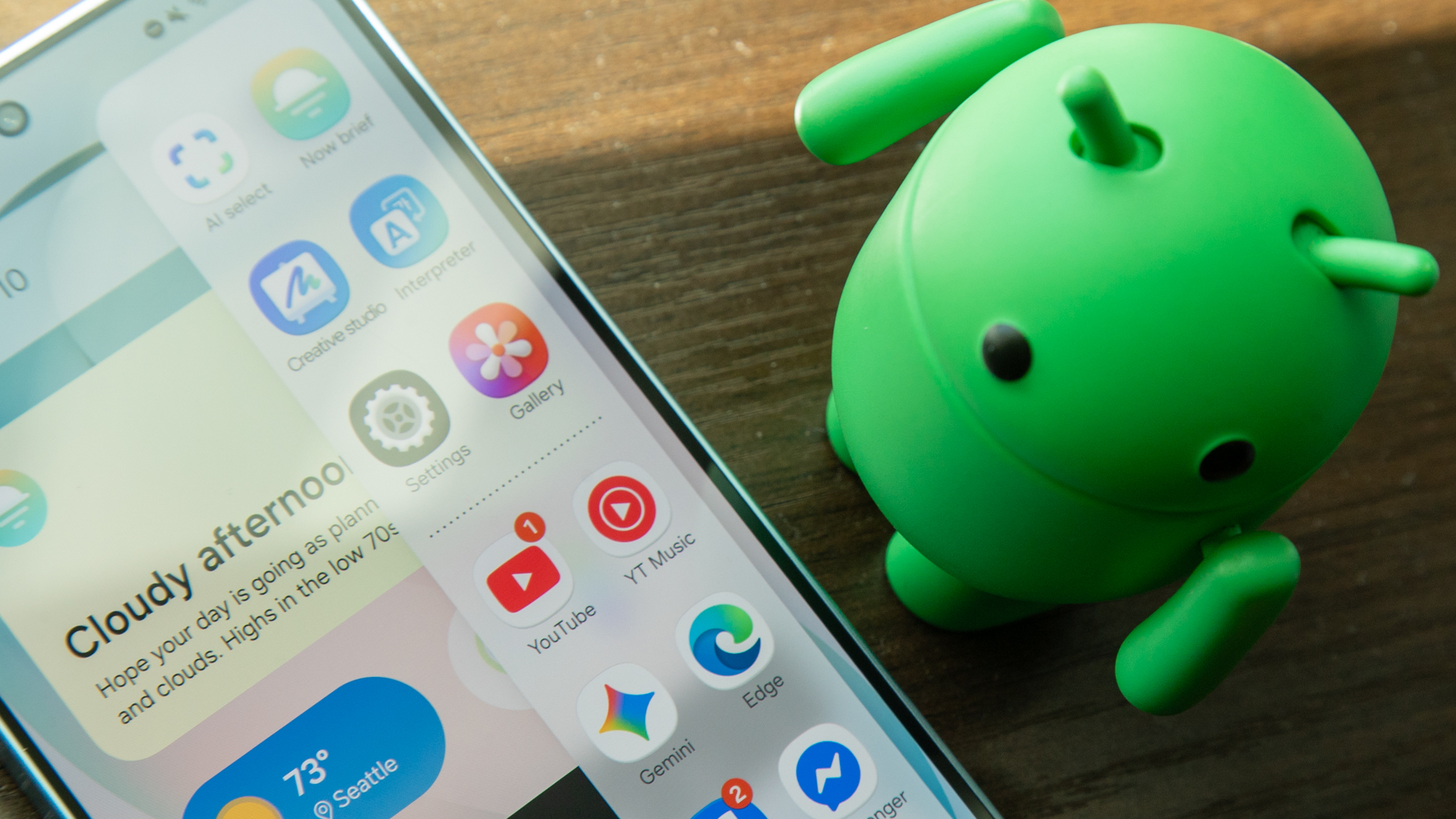
Боковая панель на обычных смартфонах выполняет роль своеобразного дока или панели задач. В активированном состоянии она прячется на краю дисплея, обозначаясь небольшой полоской. Сделав свайп внутрь экрана от этой полоски, вы получаете доступ к настраиваемому набору приложений, а также к недавно открытым программам и/или (в случае Samsung) специальному набору функций на базе искусственного интеллекта.
Главное достоинство этого решения заключается в том, что панель доступна практически из любого приложения. Если вы уже работаете в какой-то программе, вы можете мгновенно открыть боковую панель, чтобы запустить другую часто используемую утилиту или полный список приложений.
Это также отличный инструмент для многозадачности. Честно говоря, активировать режим разделения экрана вручную бывает утомительно, но с помощью боковой панели можно просто перетащить приложение на одну из сторон экрана или открыть его в плавающем окне поверх другой программы.
Samsung также предлагает ряд дополнительных боковых панелей, которые выходят за рамки обычных ярлыков. Вы можете получить доступ к буферу обмена, избранным контактам, прогнозу погоды, навигационным инструментам и многому другому. При правильной настройке эта панель способна заменить целый центр управления.
Как включить боковую панель на телефоне Galaxy
1. Откройте приложение «Настройки».
2. Перейдите в раздел «Дисплей».
3. Включите переключатель «Боковые панели» (Edge panels) и нажмите на этот пункт, чтобы открыть меню настроек панелей.
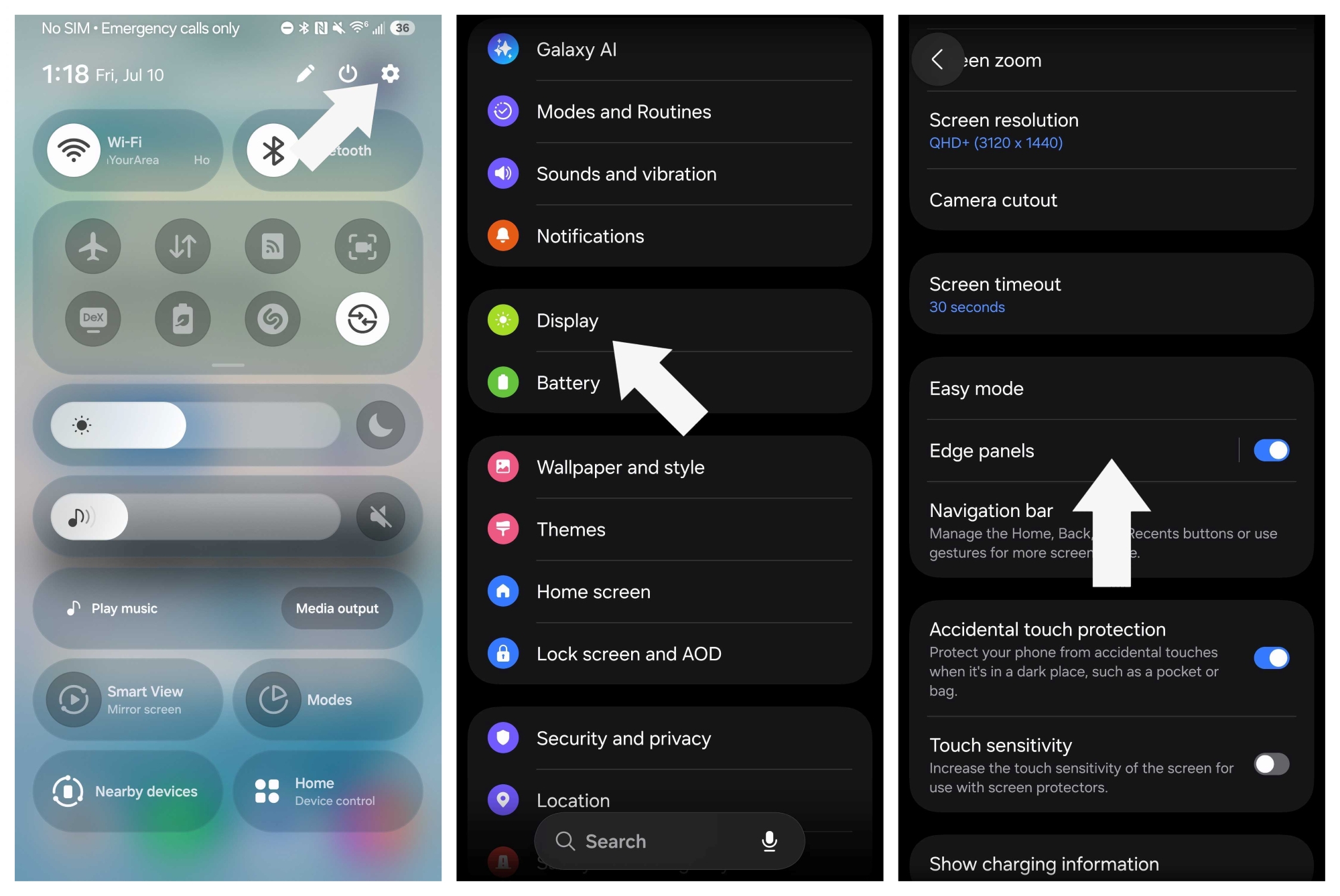
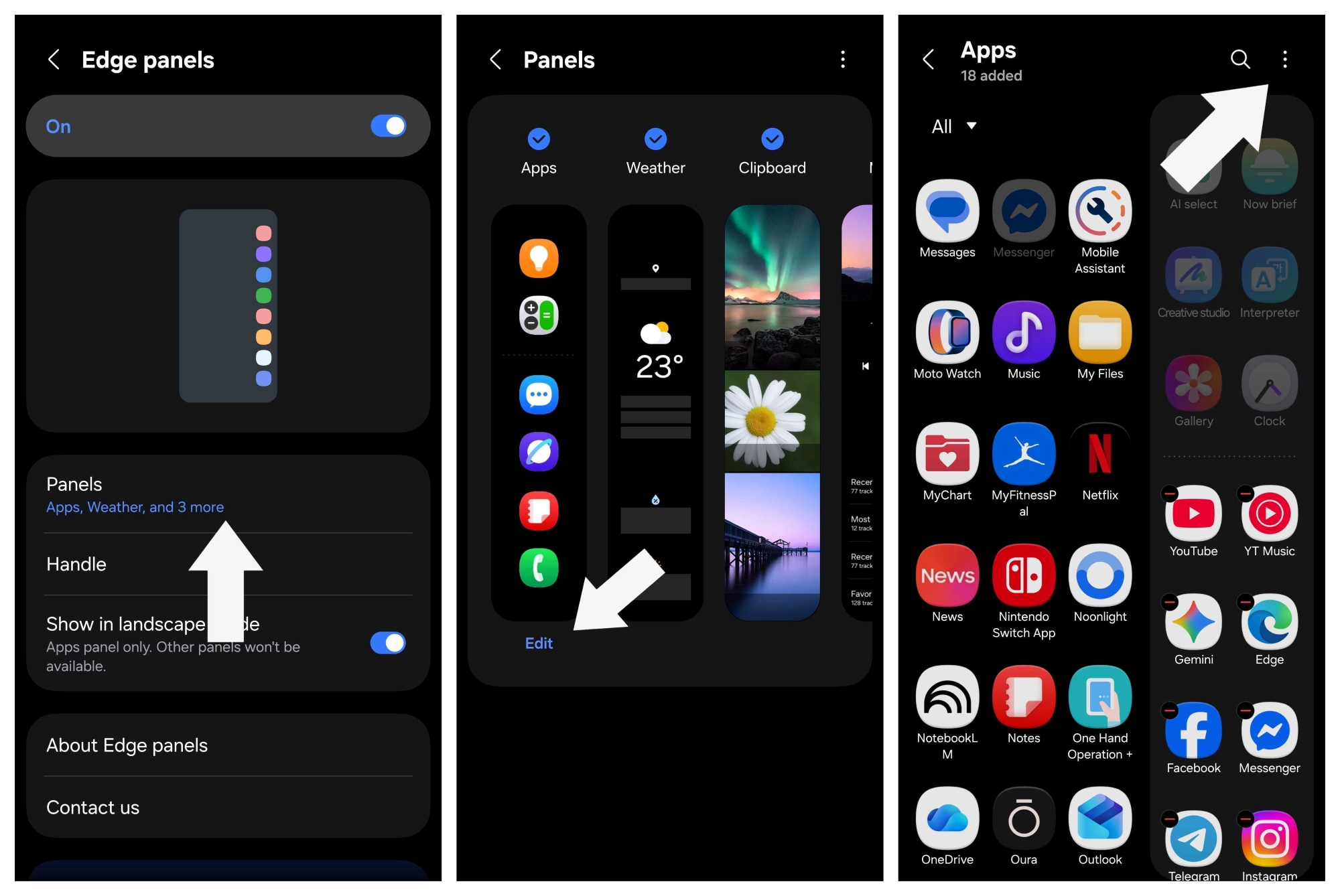
4. Нажмите «Панели» и выберите те из них, которые хотите добавить.
5. Нажмите «Изменить» под «Панелью приложений», а затем выберите программы, которые хотите туда поместить. То же самое можно проделать с «Панелью контактов», если она вам нужна.
6. Необязательно: Нажмите на иконку с тремя точками в правом верхнем углу и активируйте опции «Разделение экрана», Galaxy AI, «Показывать недавние приложения» и «Показывать названия приложений».
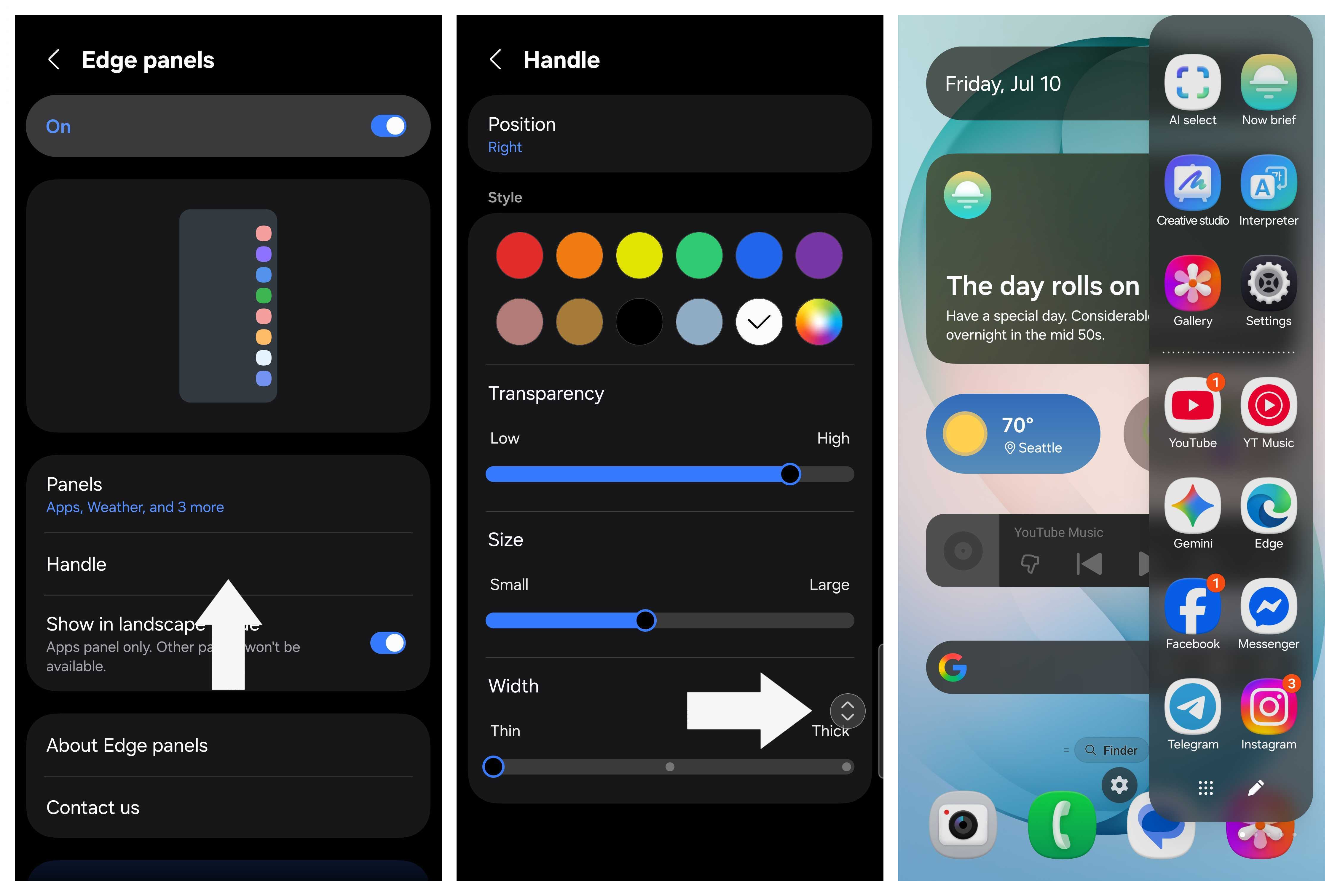
7. В меню боковых панелей выберите пункт «Маркер».
8. Настройте расположение маркера на экране, его цвет, прозрачность, размер и ширину.
9. Зажмите и перетащите маркер в наиболее удобное для вас место на экране.
Скачайте Good Lock для ещё больших возможностей
Теперь вы можете делать свайп от края практически на любом экране, чтобы быстро добраться до любимых приложений и функций! Но если вы хотите настроить панель ещё тоньше, установите приложение Samsung Good Lock из Play Store или Galaxy Store. После загрузки найдите среди плагинов и установите модуль Home Up.
Запустите Home Up и активируйте функцию Edge panel. Здесь вы найдёте дополнительные параметры: например, возможность объединять несколько типов панелей в одну (чтобы иметь доступ к приложениям, контактам и ярлыкам одновременно), прокрутку в разделе недавних приложений и расширенный вид, позволяющий выстраивать программы в несколько колонок.
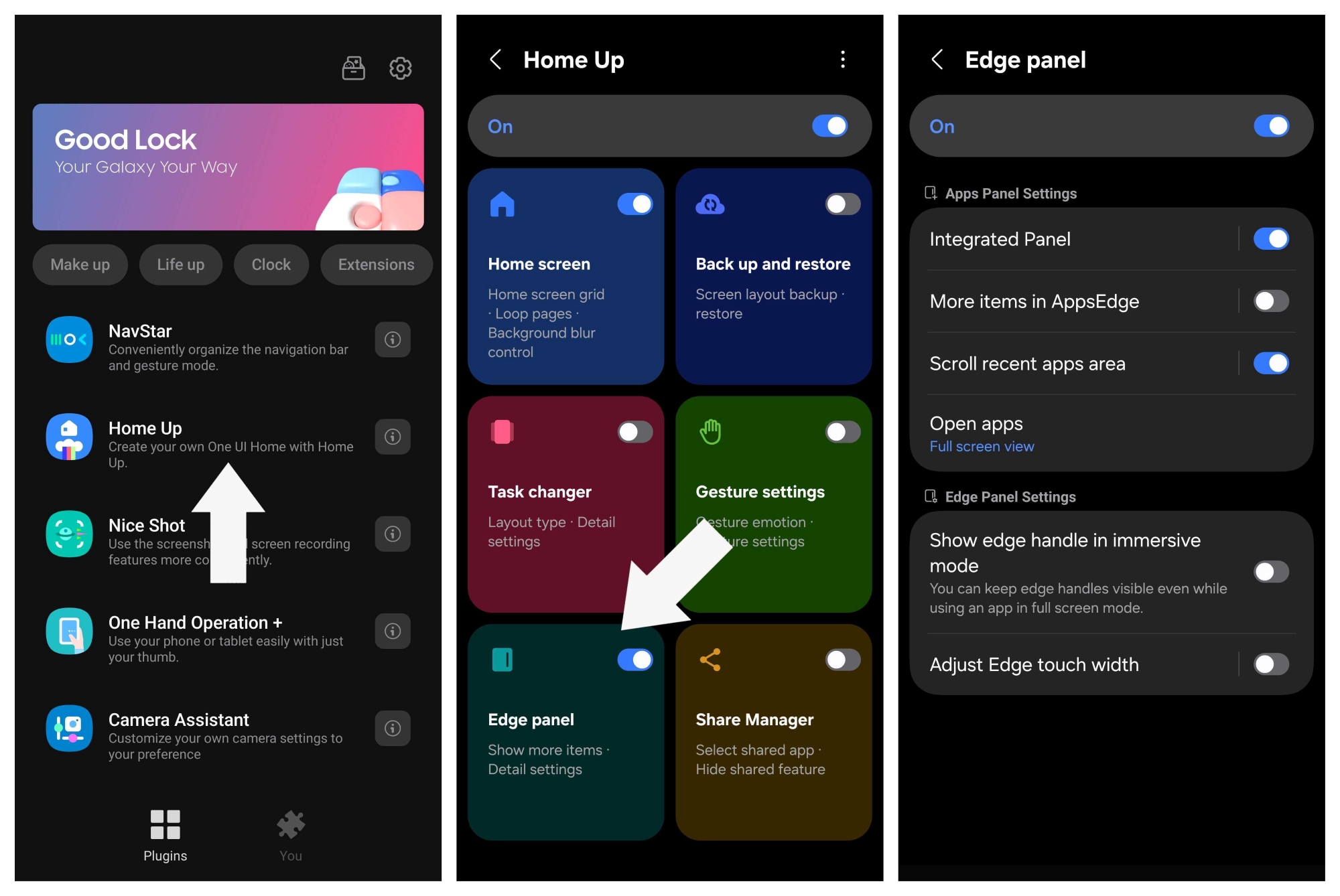
Один из пользователей Android 17 продемонстрировал, что грядущее обновление One UI 9 принесёт ещё больше возможностей кастомизации для боковой панели. Обновление модуля Home Up позволит пользователям добавлять фон и цвета, менять радиус скругления углов и даже настраивать эффект размытия.
Имейте в виду, что Samsung ещё официально не выпустила Android 17 / One UI 9, так что если вы не участвуете в бета-тестировании, вам придется немного подождать появления этих функций.
Владельцы Pixel остались в стороне
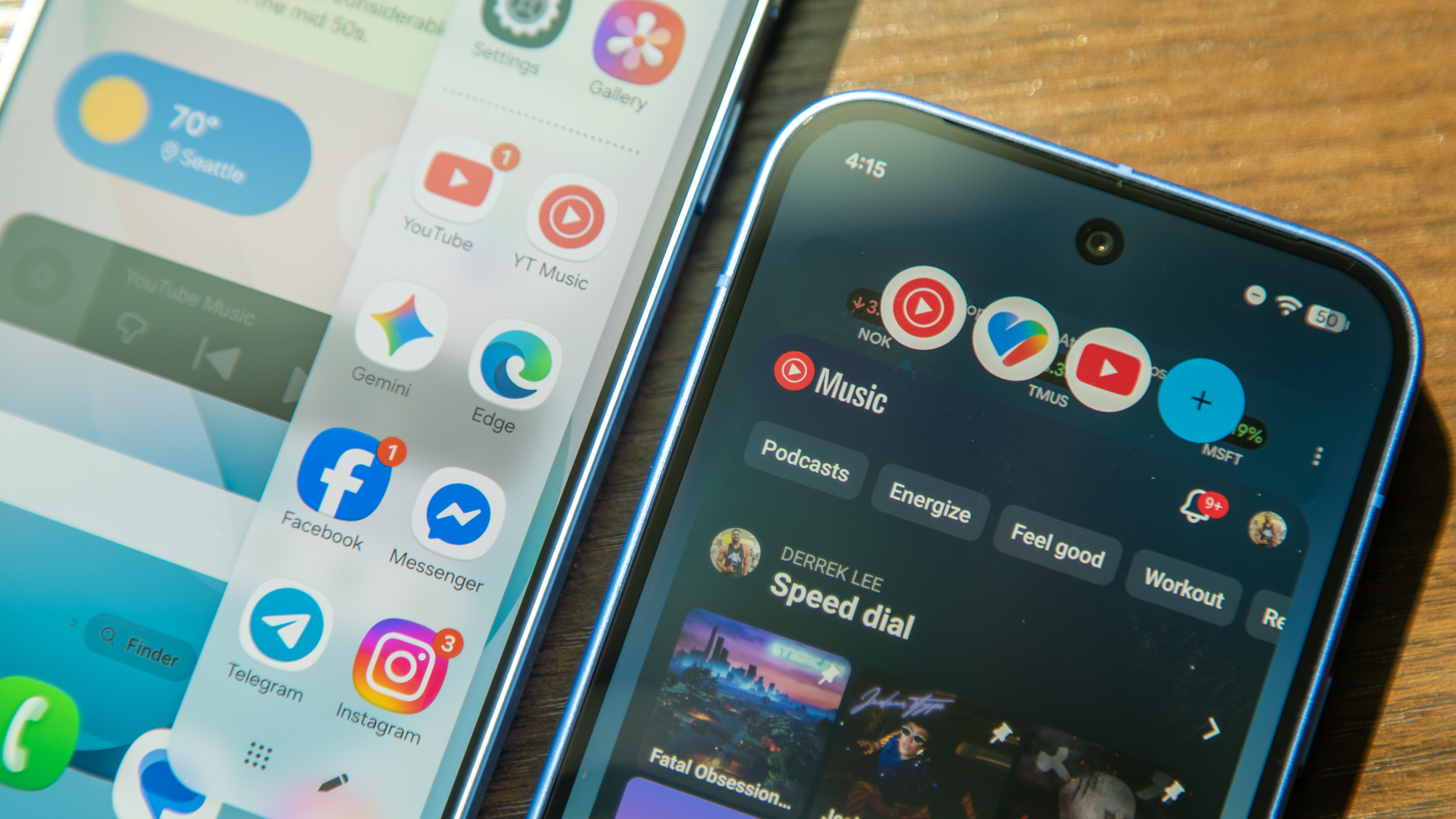
Как я уже отмечал, боковая панель для быстрого доступа к приложениям есть не только у Samsung. Она также доступна на телефонах Motorola. Вы можете открыть её по пути «Настройки» > «Жесты» > «Боковая панель», а затем включить эту функцию. После этого нажмите на иконку настроек, чтобы добавить приложения, инструменты и контакты на панель. По сути, здесь объединены сразу три панели от Samsung в одну.
У OnePlus эта функция спрятана в менее очевидном месте. Перейдите в «Настройки» > «Специальные возможности и удобство» > «Умная боковая панель» и активируйте её. Там же можно настроить её положение, функции и многое другое. Затем откройте боковую панель и нажмите «Изменить», чтобы добавить или заменить нужные приложения.
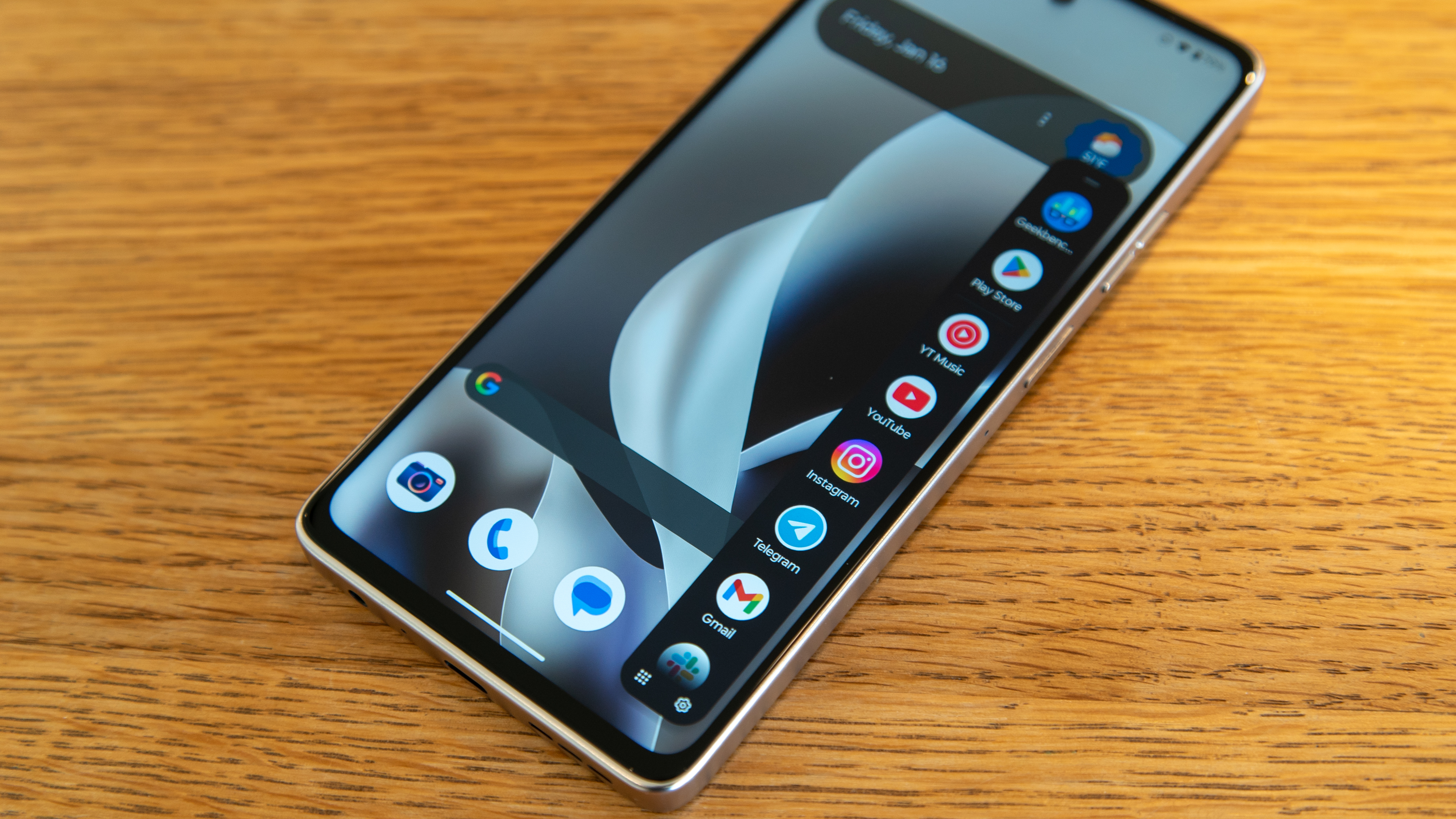
Мне бы хотелось рассказать, как включить эту функцию на смартфонах Pixel, но по какой-то причине Google упорно отказывается добавлять её в линейку Pixel. Есть немало вещей, которые мне не нравятся в интерфейсе Pixel, но именно отсутствие полноценной боковой панели приложений — одна из главных причин, почему я не люблю им пользоваться. Существуют сторонние приложения, способные добавить похожий функционал, например Panels, но я бы предпочёл встроенную функцию без платного контента.
Ближайшим аналогом у Pixel являются новые плавающие пузыри приложений (App Bubbles), которые позволяют работать с несколькими программами одновременно в плавающем режиме, но они всё же не идут ни в какое сравнение с полноценной выделенной боковой панелью. Будем надеяться, что Google добавит её в будущих обновлениях ОС или с очередным патчем Pixel Drop.