7 первых вещей, которые стоит сделать с Google Fitbit Air
FitbitЯ изменил эти настройки и настроил эти функции сразу после распаковки моего Fitbit Air.
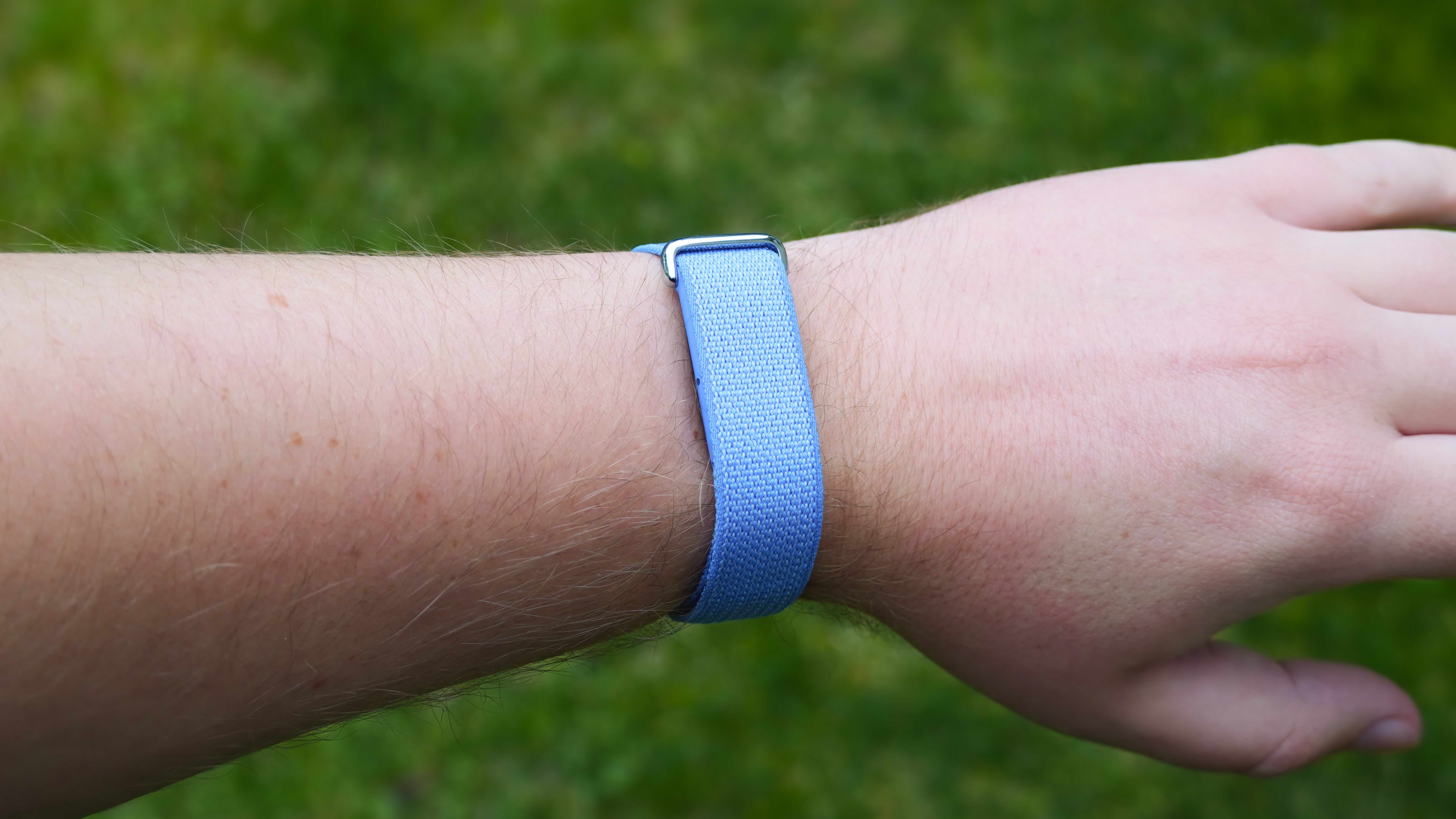
У Google появился новый фитнес-трекер без экрана, который пассивно записывает данные о здоровье и не привлекает к себе лишнего внимания. Он называется Fitbit Air и является конкурентом Whoop, который стоит всего 99 долларов и не требует обязательной подписки. Поскольку у устройства нет экрана или физических кнопок, для изменения настроек, запуска тренировок и настройки функций вы будете полагаться на приложение Google Health (ранее Fitbit).
Если вы только что приобрели Fitbit Air, вот семь вещей, которые нужно сделать в первую очередь сразу после распаковки. Они помогут вам узнать о возможностях Fitbit Air и проведут для вас быструю экскурсию по обновленному и сменившему название приложению Google Health. Давайте начнем.
Настройте утренние будильники
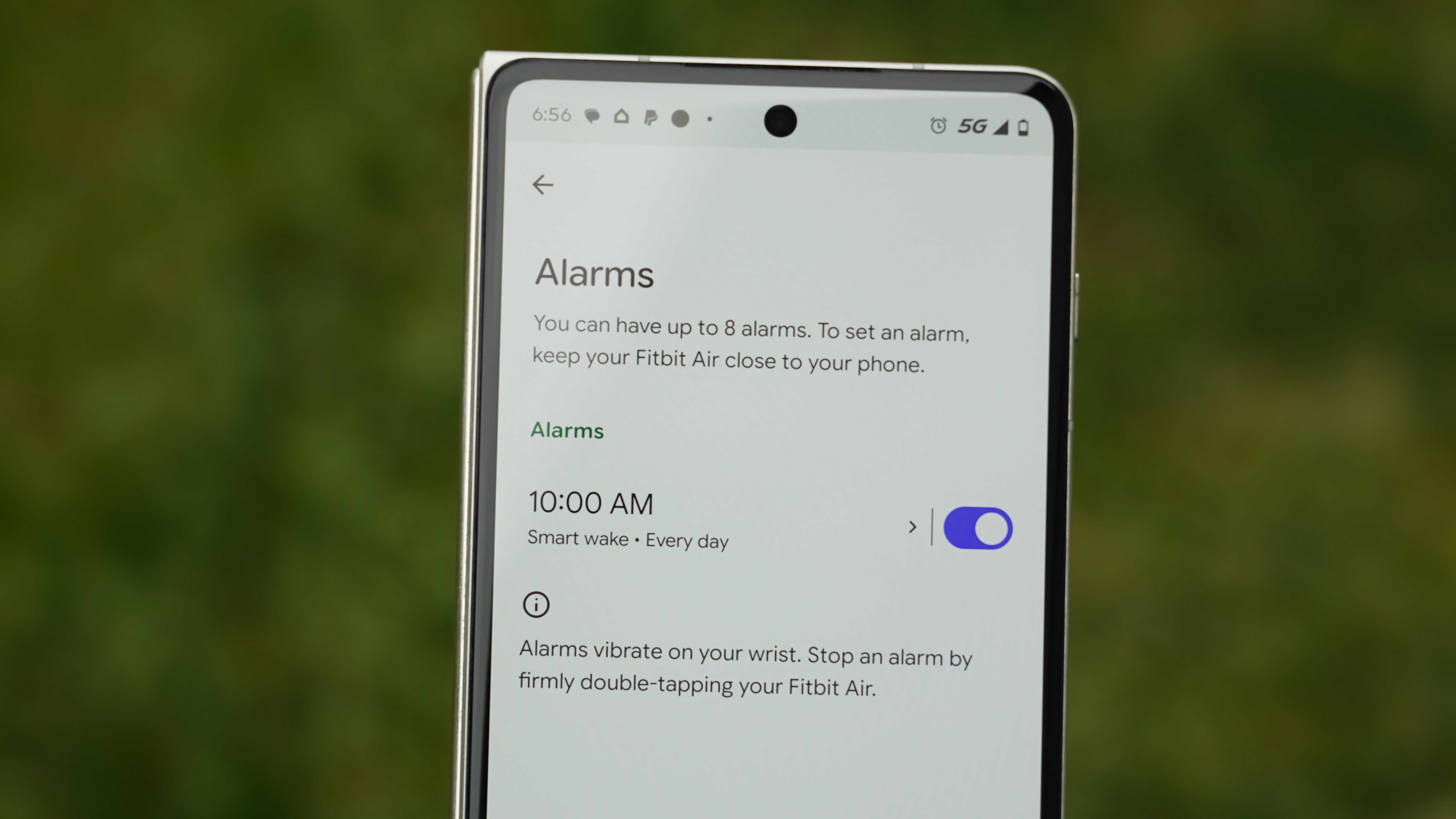
Аппаратные возможности Fitbit Air ограничены, поэтому вы не получите от этого фитнес-браслета уведомлений или большинства функций умных часов. Тем не менее, есть одна функция, о которой стоит упомянуть: будильники. Благодаря встроенному вибромоторчику и другим датчикам Fitbit Air может вибрировать на вашем запястье в качестве будильника и отключаться при двойном постукивании по устройству. Вы можете настроить до восьми будильников в приложении, когда Fitbit Air находится рядом с вашим телефоном.
Вам нужно открыть приложение Google Health и нажать кнопку Подключения в левом верхнем углу главной страницы приложения. Затем нажмите Fitbit Air в списке устройств. После этого выберите Будильники, а затем Добавить новый будильник. Вы можете настроить время будильника и дни недели, в которые он будет активен.
Следует обратить внимание на две настройки будильника: Повтор будильника и Умное пробуждение. Повтор автоматически повторит сигнал через девять минут после его срабатывания, если пользователь не постучит по устройству дважды. Умное пробуждение попытается разбудить вас за 30 минут до установленного времени, оптимизируя сигнал под ваш цикл сна.
Минималистичный дизайн Fitbit Air делает его идеальным для отслеживания сна, а встроенный будильник — это отличная возможность просыпаться более мягко по сравнению с обычными звуковыми сигналами.
Выберите предпочтительное запястье
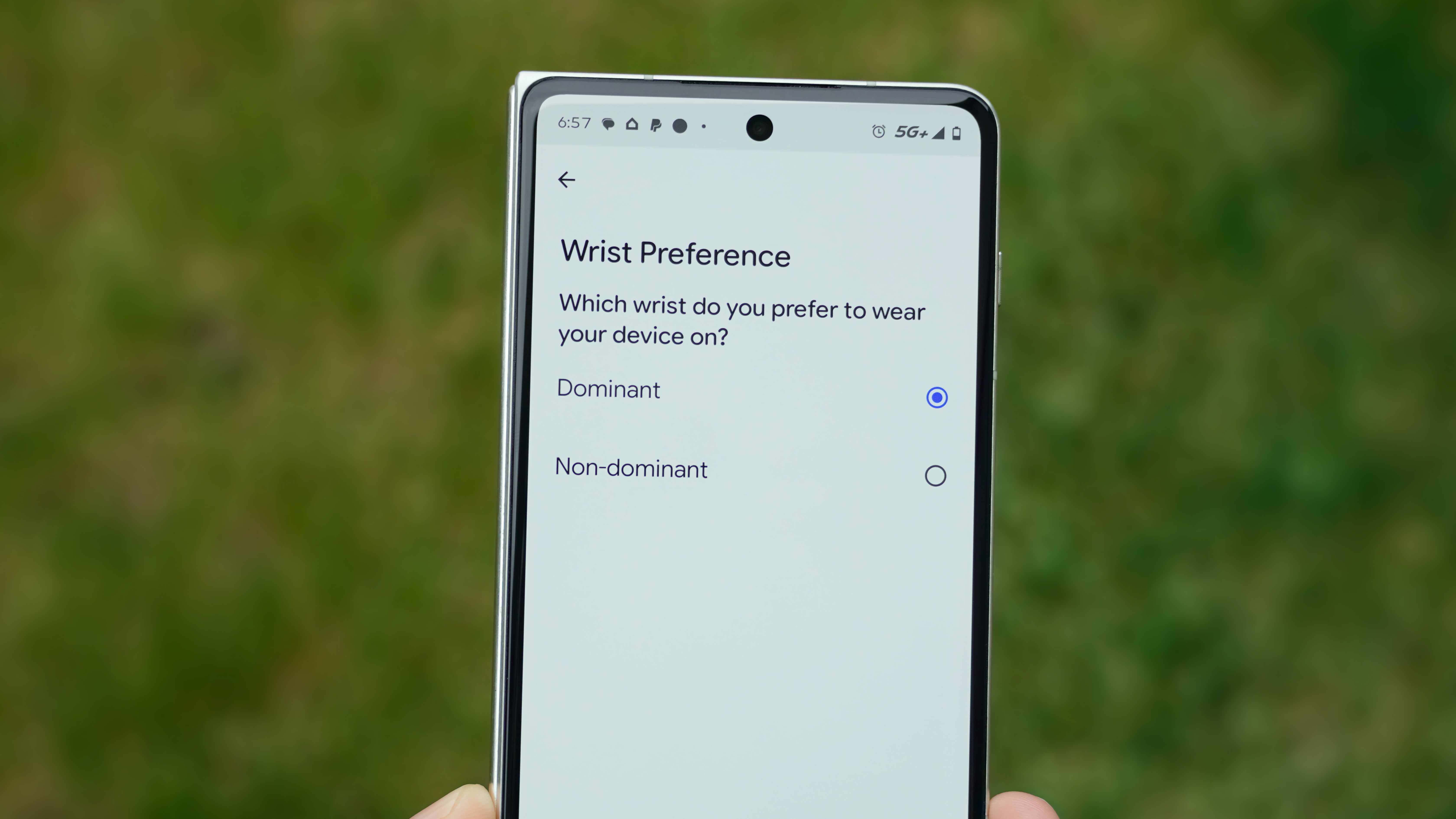
Частью настройки нового Fitbit Air является указание ваших предпочтений. Это включает в себя информирование приложения Google Health о том, на каком запястье вы носите трекер. Левое оно или правое, не имеет значения, но приложению важно знать, доминирующая это рука или нет. Я ношу браслет на доминирующем запястье, чтобы иметь возможность носить традиционные или обычные умные часы на не доминирующем.
Вы можете обновить свои предпочтения, перейдя по пути: приложение Google Health > Подключения > Fitbit Air — это относится к любой настройке или функции Fitbit Air, но для простоты я буду продолжать указывать эти шаги. Затем нажмите Настройки устройства. Выберите Предпочтение запястья и укажите доминирующую или не доминирующую руку. Вы можете спросить, зачем приложению эти данные?
Всё потому, что датчики движения внутри Fitbit Air работают в паре с программным алгоритмом для подсчета ежедневных шагов и активности. Вы гораздо активнее пользуетесь доминирующей рукой в течение дня, даже когда не занимаетесь спортом целенаправленно. Это может приводить к тому, что фитнес-трекеры добавляют лишние шаги к вашему общему результату, но указание в приложении Google Health используемого запястья повысит общую точность измерений.
Настройте интенсивность вибрации
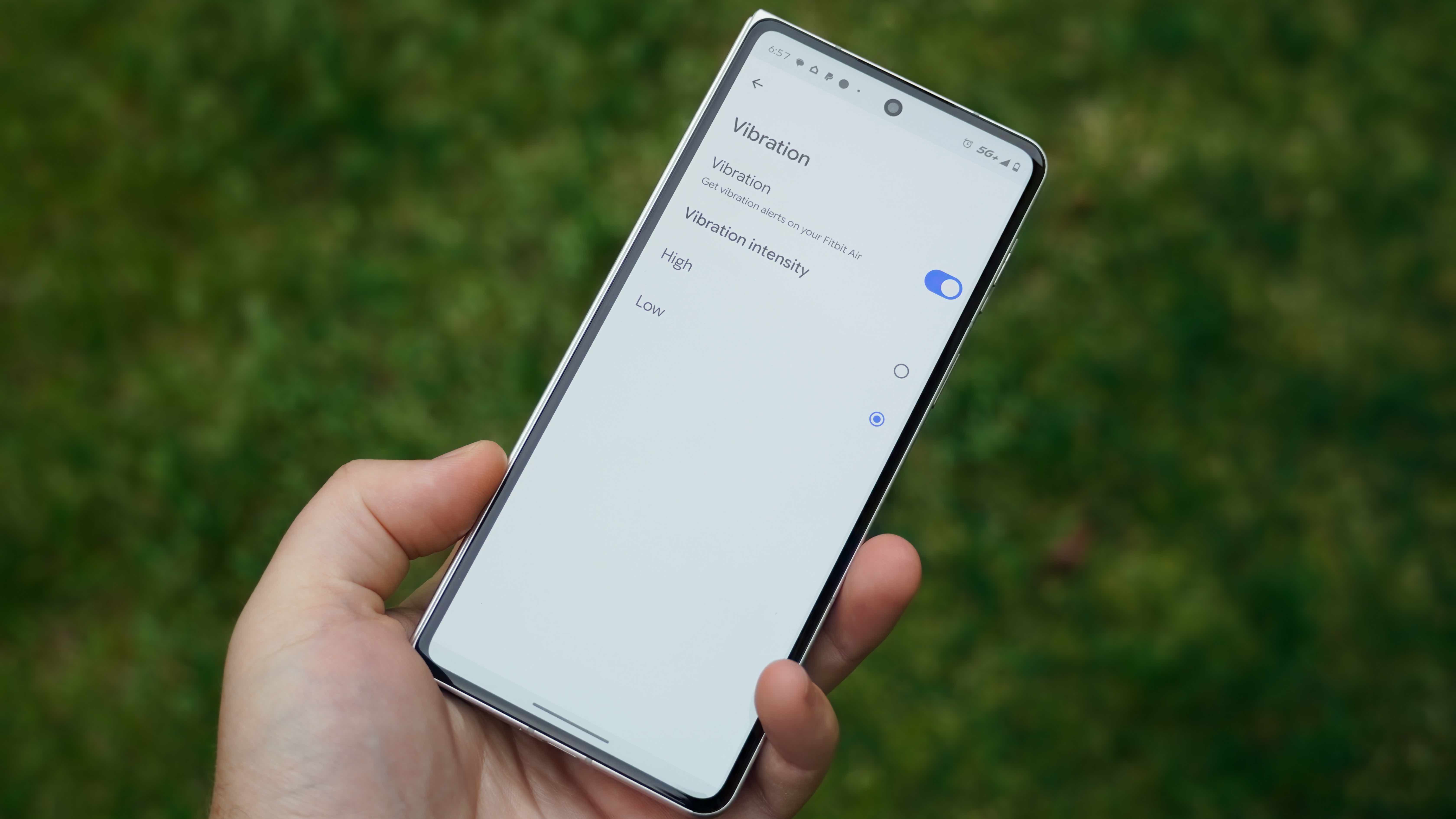
Находясь на странице параметров Настройки устройства, вы также можете отрегулировать параметры вибрации Fitbit Air. Для этого перейдите в приложение Google Health > Подключения > Fitbit Air > Настройки устройства и нажмите Вибрация. Здесь вы можете полностью отключить вибросигналы с помощью переключателя, что может быть полезно, если вам не нужны вибробудильники или аналогичные тактильные оповещения.
Если вы планируете и дальше использовать виброоповещения на Fitbit Air, вы можете настроить их интенсивность. На выбор предлагается два варианта: Высокая и Низкая. При переключении между вариантами касанием в приложении ваш Fitbit Air дважды завибрирует с выбранной интенсивностью. Это поможет вам решить, какой вариант подходит лучше всего. После сохранения параметров интенсивности вибрации Fitbit Air появится баннер Настройки обновлены.
Делитесь пульсом с приложениями или тренажерами
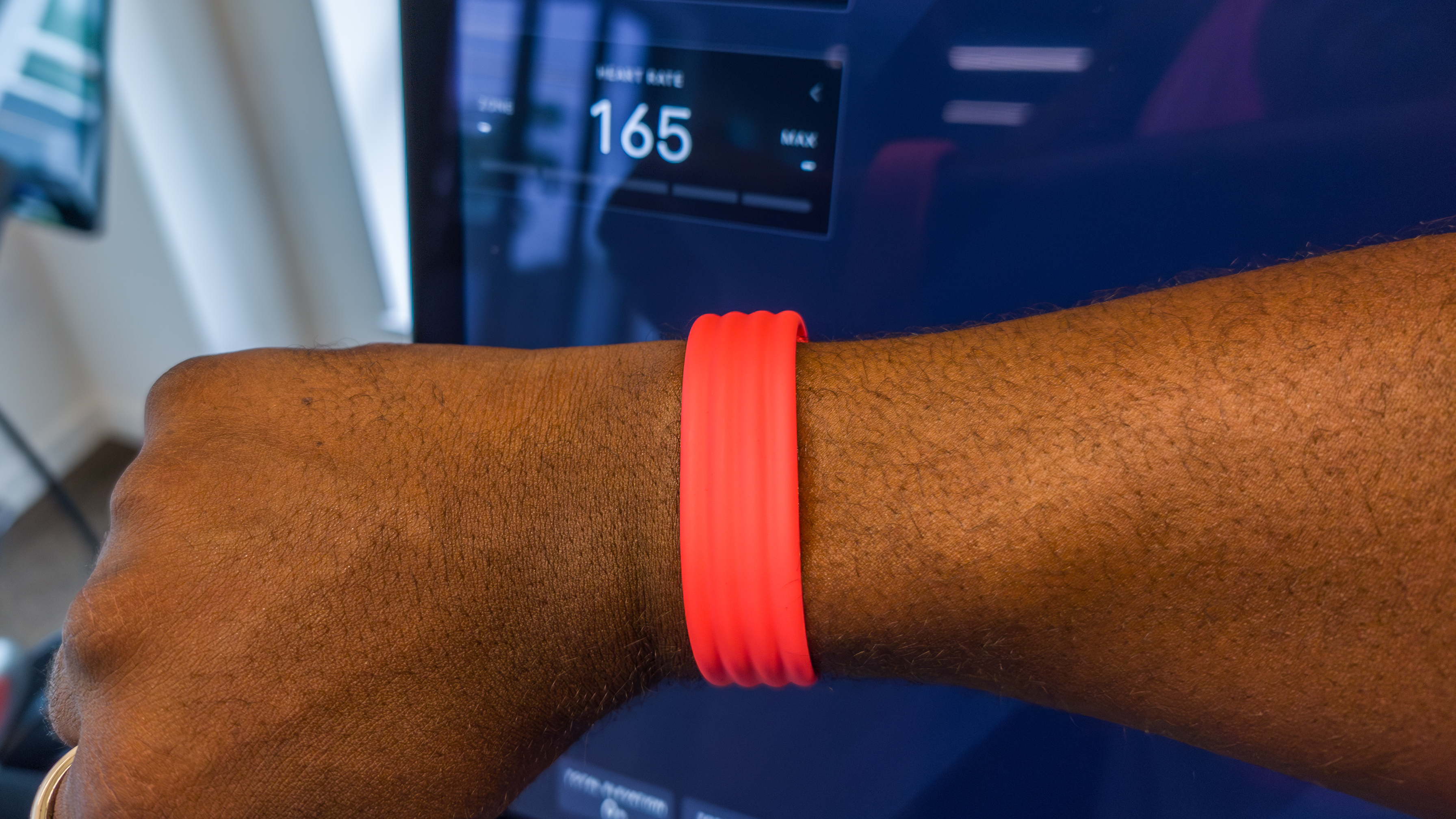
Еще одна функция Fitbit Air, о которой вы можете не знать, — это передача данных о пульсе в реальном времени. Она позволяет использовать встроенный пульсометр устройства для передачи данных сторонним приложениям и спортивному оборудованию. Fitbit Air работает с приложениями и оборудованием Peloton, Concept 2, Echelon, Hydrow, iFit (NordicTrack), Life Fitness, Matrix Fitness, Schwinn Fitness, Spinning, Strava, Tonal, Wahoo и Zwift. Прежде чем начать, вам необходимо вручную сопрячь фитнес-браслет с приложениями и устройствами.
Откройте меню настроек устройства Fitbit Air, перейдя в приложение Google Health > Подключения > Fitbit Air. Затем нажмите Передача пульса. Это сделает ваш Fitbit Air видимым по Bluetooth для находящихся поблизости тренажеров и приложений. Используйте тренажер или приложение для сопряжения с Fitbit Air. Следуйте инструкциям на экране для завершения процесса. Возможно, вам потребуется подтвердить действие на телефоне или ввести коды сопряжения.
Если вы часто занимаетесь на тренажерах, вы можете сделать Fitbit Air постоянной видимым для близлежащих приложений и оборудования. Для этого включите переключатель рядом с пунктом Всегда видимый на этой странице. Тем не менее, Google предупреждает, что это может повлиять на время автономной работы Fitbit Air.
Выберите главную фитнес-цель
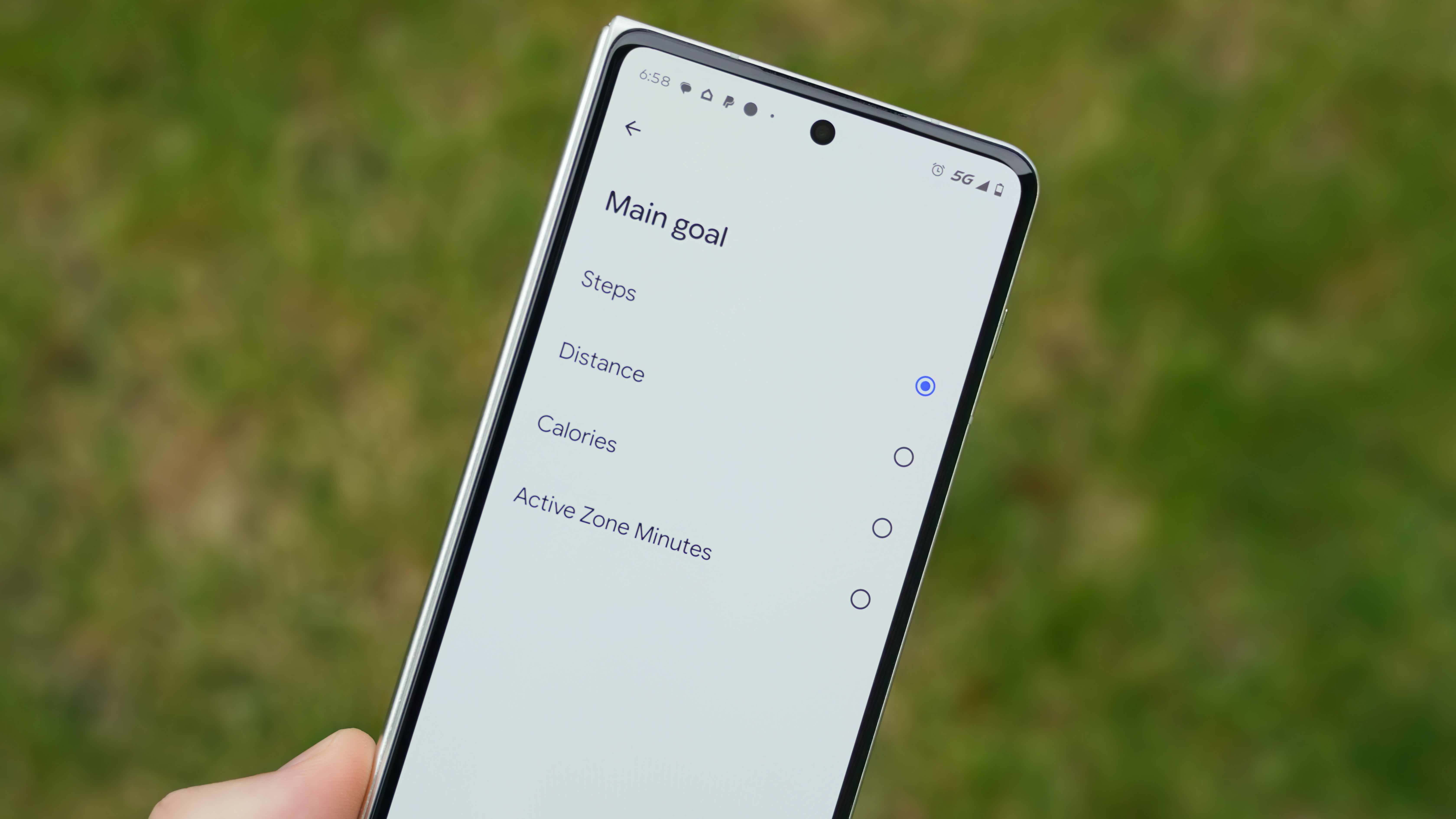
Следующий раздел меню настроек устройства Fitbit Air, заслуживающий вашего внимания, называется Напоминания и предупреждения Google Health. Этот набор параметров крайне важен, если вы заботитесь о фоновом мониторинге здоровья и предупреждающих уведомлениях. Чтобы туда попасть, перейдите в приложение Google Health > Подключения > Fitbit Air и нажмите Напоминания и предупреждения Google Health.
Первый вариант называется Главная цель. В качестве основной цели вы можете установить шаги, расстояние, калории или минуты в целевой зоне. Это определит характер уведомлений, которые вы будете получать от приложения Google Health по мере достижения выбранной цели.
Включите предупреждения о высоком и низком пульсе
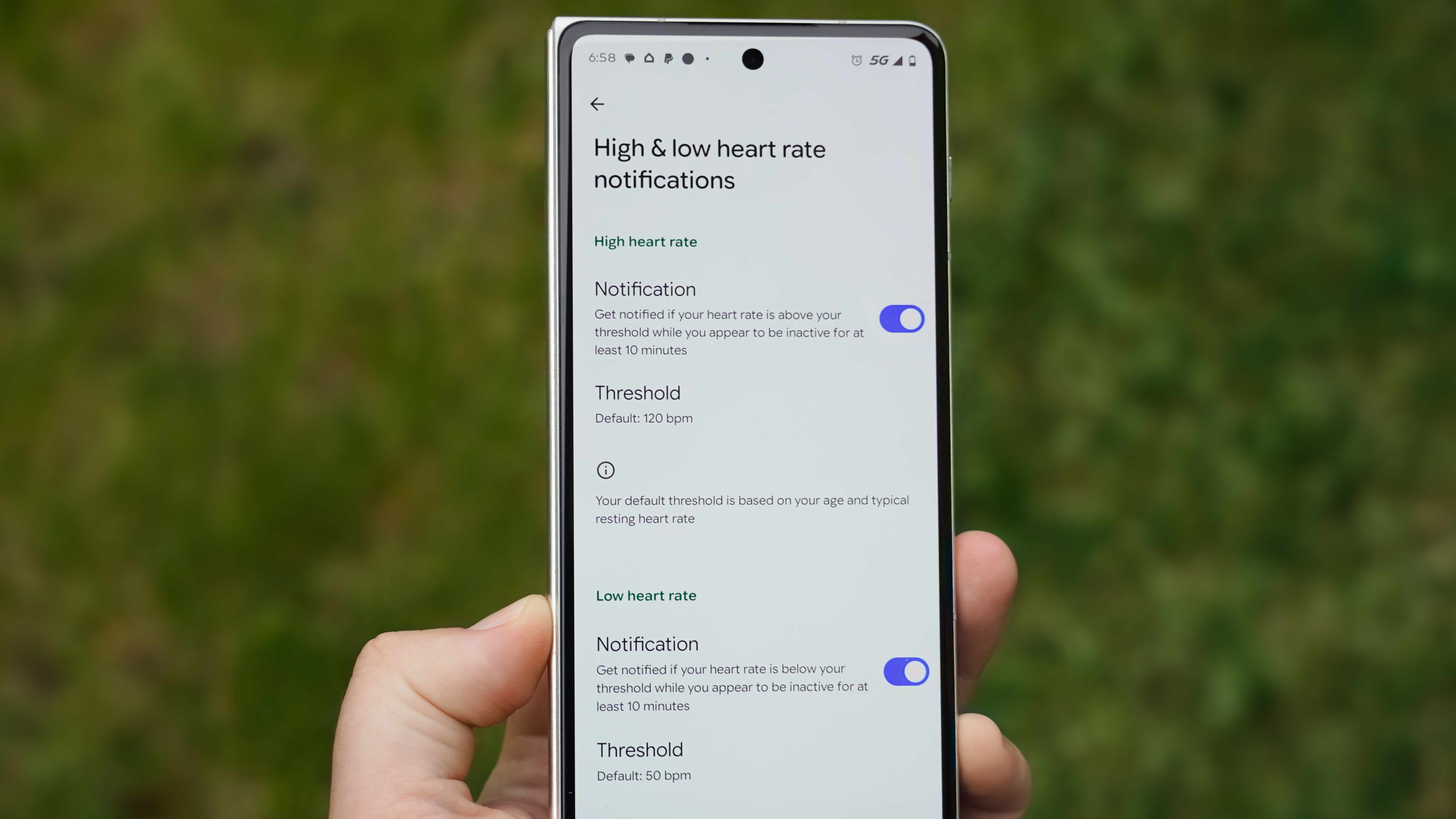
Затем вы можете настроить уведомления о высоком и низком пульсе. Они отправляются на ваш смартфон, если ваш пульс повышается или понижается во время неактивности в течение как минимум 10 минут. Перейдите в приложение Google Health > Подключения > Fitbit Air > Напоминания и предупреждения Google Health и нажмите Высокий и низкий пульс. Здесь вы можете переключить тумблеры рядом с пунктом Уведомление для высокого и/или низкого пульса.
По умолчанию приложение Google Health рассчитывает индивидуальный порог высокого и низкого пульса на основе вашего возраста и типичной частоты сердечных сокращений в состоянии покоя. Тем не менее, вы можете задать собственные параметры. Для этого нажмите на порог высокого или низкого пульса и отключите тумблер рядом с пунктом Использовать по умолчанию. После этого вы сможете установить собственный порог для одного или обоих показателей.
Настройте уведомления о нерегулярном сердечном ритме
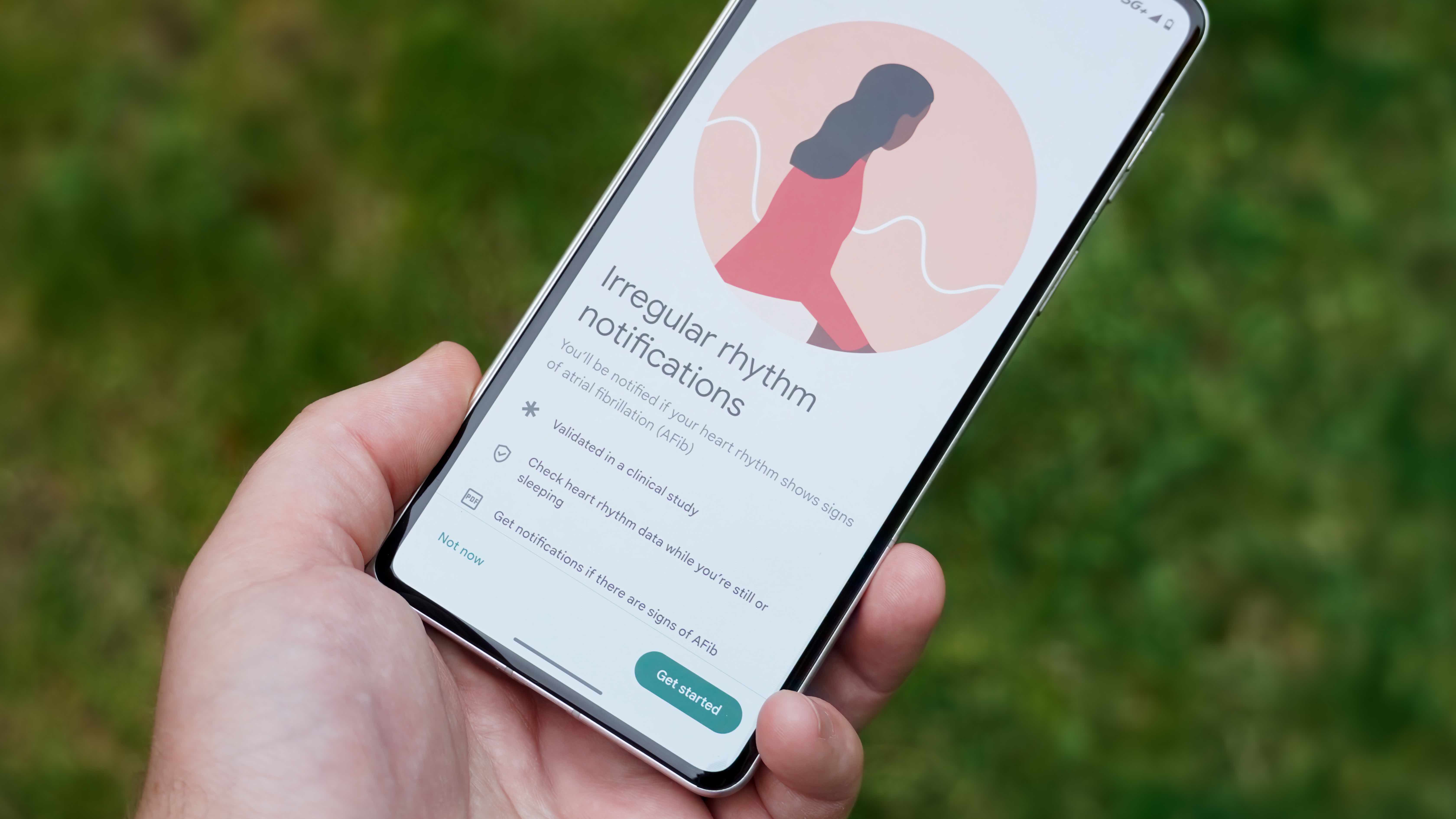
Кроме того, Fitbit Air может отслеживать нерегулярные ритмы сердцебиения, которые могут быть признаками фибрилляции предсердий (мерцательной аритмии). Перейдите в приложение Google Health > Подключения > Fitbit Air > Напоминания и предупреждения Google Health и нажмите Нерегулярный ритм. Затем нажмите Настроить. Появится приветственная страница, объясняющая, что алгоритм Google прошел клинические испытания с положительной предсказательной ценностью 98,2%. В нем также рассказывается о мерцательной аритмии, ее серьезности и симптомах.
Если вы хотите продолжить, нажмите Начать. Вам нужно подтвердить свое соответствие требованиям, указав дату рождения и сообщив, был ли у вас ранее диагностирован диагноз мерцательной аритмии. Эта функция недоступна лицам младше 22 лет или людям с уже установленным диагнозом аритмии. Нажмите Далее, чтобы ознакомиться с пояснениями и политикой сбора данных, а затем нажмите Разрешить для продолжения. Нажмите Далее еще раз после прочтения страницы и, наконец, нажмите Включить функцию.
После этого вы увидите несколько очень важных предупреждений. У вас все равно может быть мерцательная аритмия без получения уведомления, а у некоторых людей с аритмией симптомы отсутствуют вовсе. Эта функция не проверяет наличие сердечных приступов, инсультов или других заболеваний сердца. Она также напоминает пользователям о необходимости обсудить любые получаемые уведомления с врачами.
Теперь вы опробовали приложение Google Health в деле и настроили важнейшие параметры и функции Fitbit Air. Вы готовы приступить к отслеживанию тренировок, записи сна и мониторингу здоровья. Если у вас еще нет Fitbit Air, возможно, это руководство помогло вам понять, стоит ли этот браслет за 99 долларов своих денег.
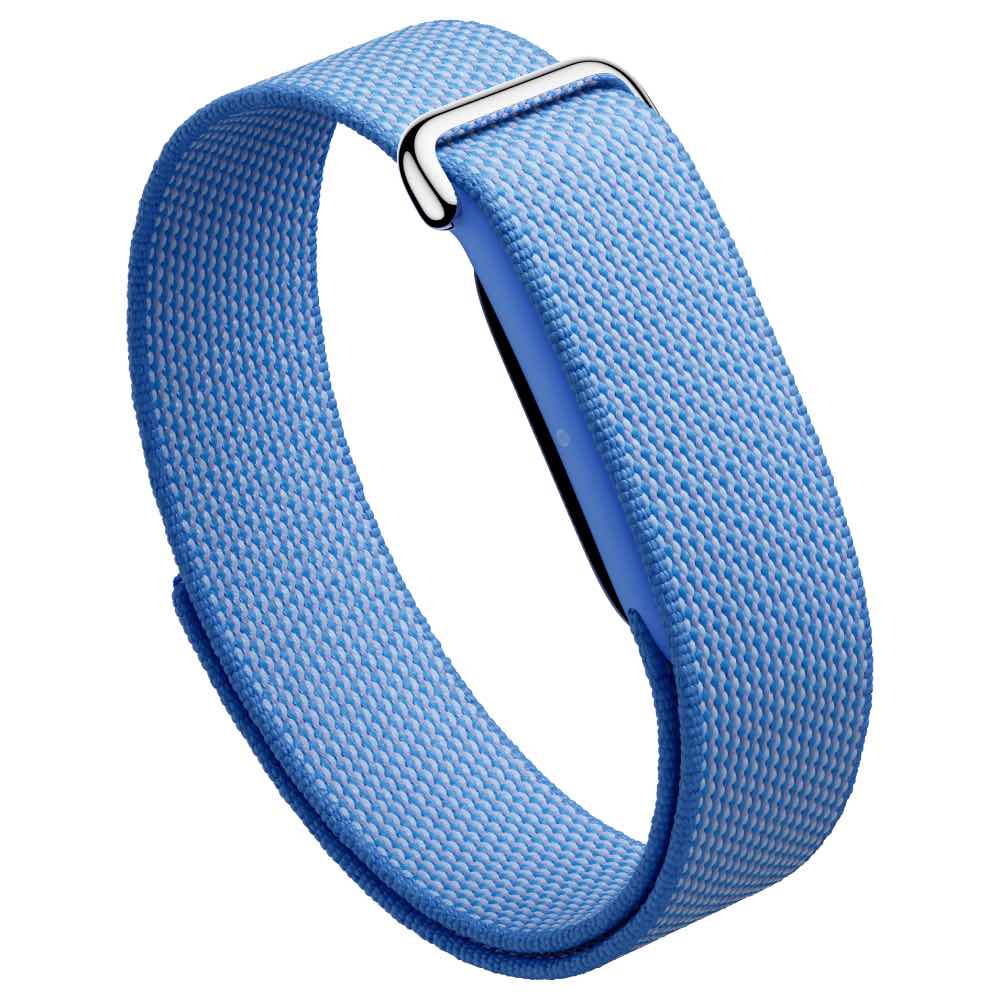
Фитнес-трекер без экрана
Google Fitbit Air — это минималистичный фитнес-трекер, который пассивно записывает данные о здоровье с вашего запястья. Благодаря автономности в течение семи дней вы можете носить его сутками, не беспокоясь о подзарядке. Он подключается к приложению Google Health и может использоваться в паре с Google Pixel Watch.