4 настройки приложения Google Health, которые я использую, чтобы сделать его по-настоящему своим
FitbitВам необязательно ненавидеть переход на приложение Fitbit — вместо этого внесите следующие изменения.
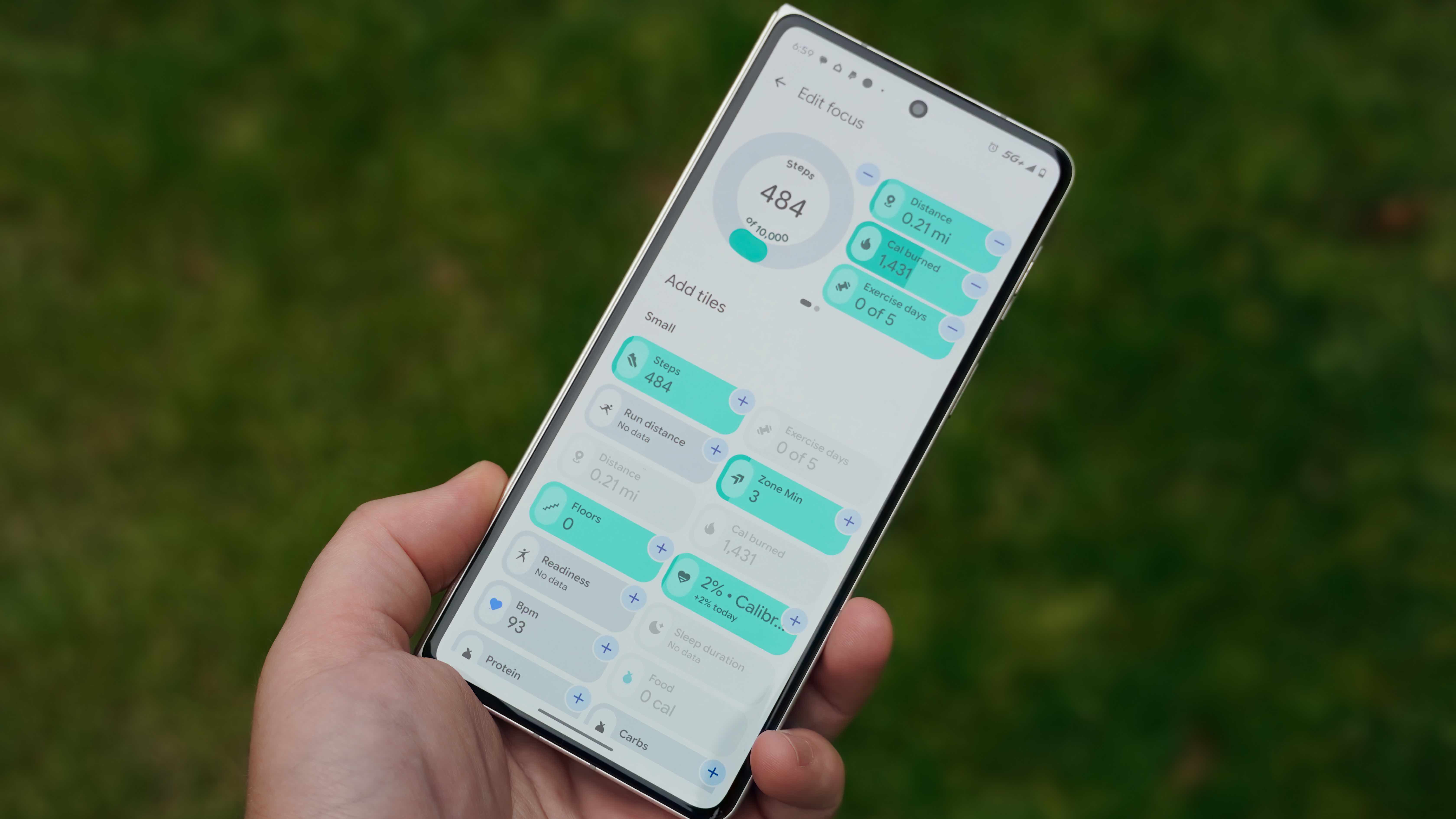
Долгожданный ребрендинг Google Health состоялся, и он пришлся по душе далеко не всем. На самом деле, отзывы о новом приложении Google Health настолько негативные, что компания даже опубликовала документ поддержки, в котором перечислила уже исправленные ошибки и подтвердила свое «стремление продолжать прислушиваться к отзывам, добавлять новые функции и устранять существующие проблемы, оставаясь при этом прозрачными для наших пользователей». В App Store и Google Play Store хватает разгромных рецензий на этот редизайн.
Я пользуюсь дизайном нового приложения (ранее известного как приложение Fitbit) с момента запуска публичной предварительной версии в прошлом году. Если вы не довольны новым приложением Google Health, вы можете предпринять шаги для улучшения ситуации. В приложении Google Health предусмотрены неплохие возможности для кастомизации, и вот четыре вещи, которые стоит сделать в первую очередь.
Настройте плитки фокуса
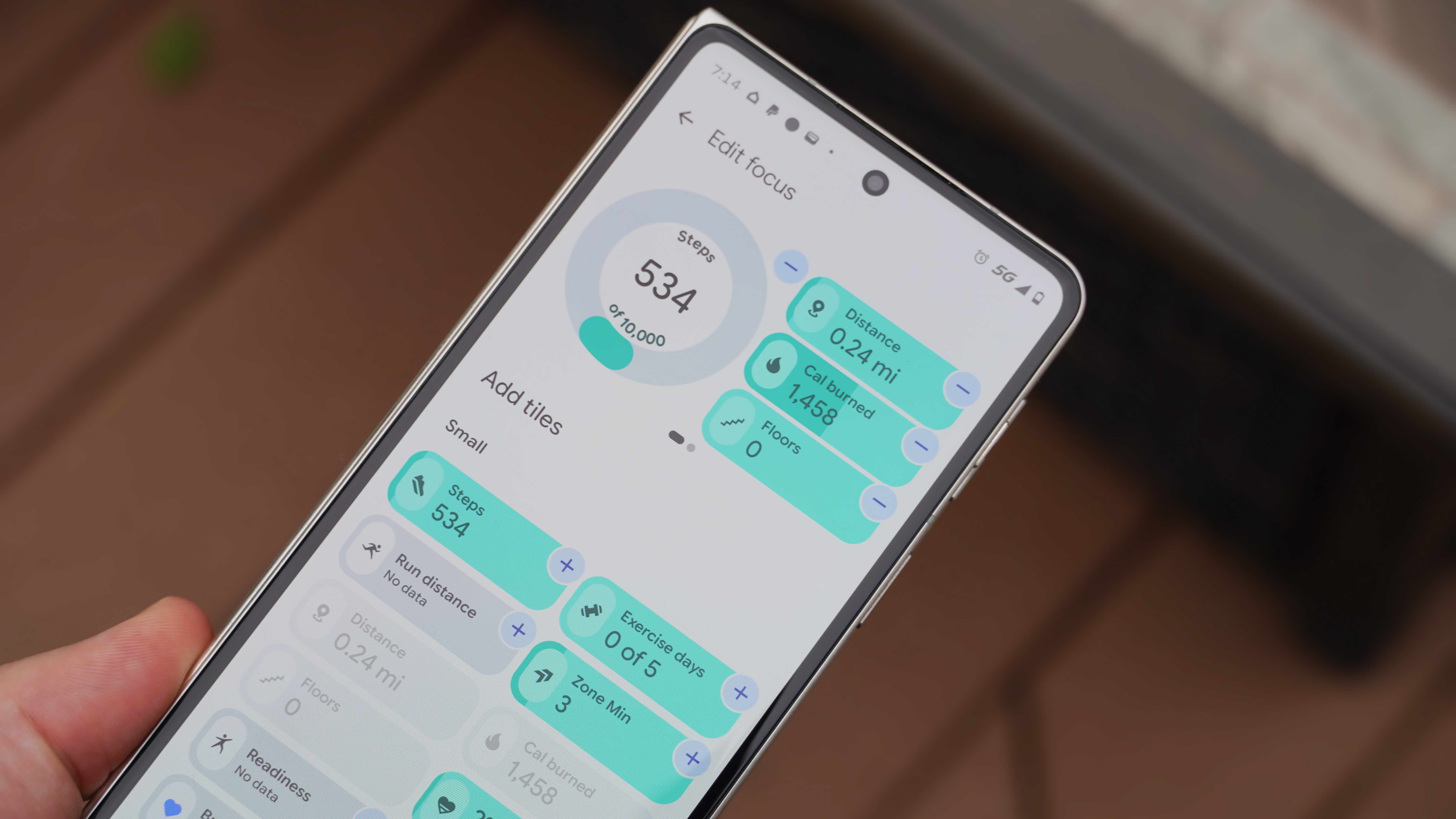
В новом приложении Google Health плитки фокуса вынесены на самый видный план. Они представляют собой сводки отдельных показателей, таких как количество шагов, пройденное расстояние или сожженные калории. Нажатие на плитку фокуса открывает этот показатель в полноэкранном режиме, где можно просмотреть более подробные данные за день, неделю, месяц, три месяца и год. Проблема в том, что по умолчанию на главной странице помещается всего четыре такие плитки — остальное пространство зарезервировано под функцию Google Health, которая доступна только по подписке.
Хорошая новость заключается в том, что вы можете изменить расположение плиток фокуса под свои нужды. При первом открытии приложения Google Health вы увидите одну большую плитку фокуса и три маленькие на главной странице. Чтобы увидеть больше, придется смахнуть экран в сторону. Ключ к настройке макета — редактирование набора и размера плиток.
Помимо кнопок Журнал (Log) и Начать (Start), вы увидите значок редактирования в виде карандаша. Нажатие на эту кнопку открывает редактор представления фокуса, где отображаются все доступные плитки. Вы можете удалять или добавлять плитки, размещая на одной странице шесть маленьких или две большие плитки. Завершив настройку, просто нажмите стрелку Назад, чтобы вернуться и сохранить изменения.
К сожалению, изменить порядок плиток без их предварительного удаления и добавления новых в нужном вам порядке нельзя. Это серьезное упущение — было бы удобнее перемещать их удерживанием нажатия, как приложения или виджеты на главном экране. Пока что приходится пользоваться этим обходным путем.
Выберите ключевые показатели
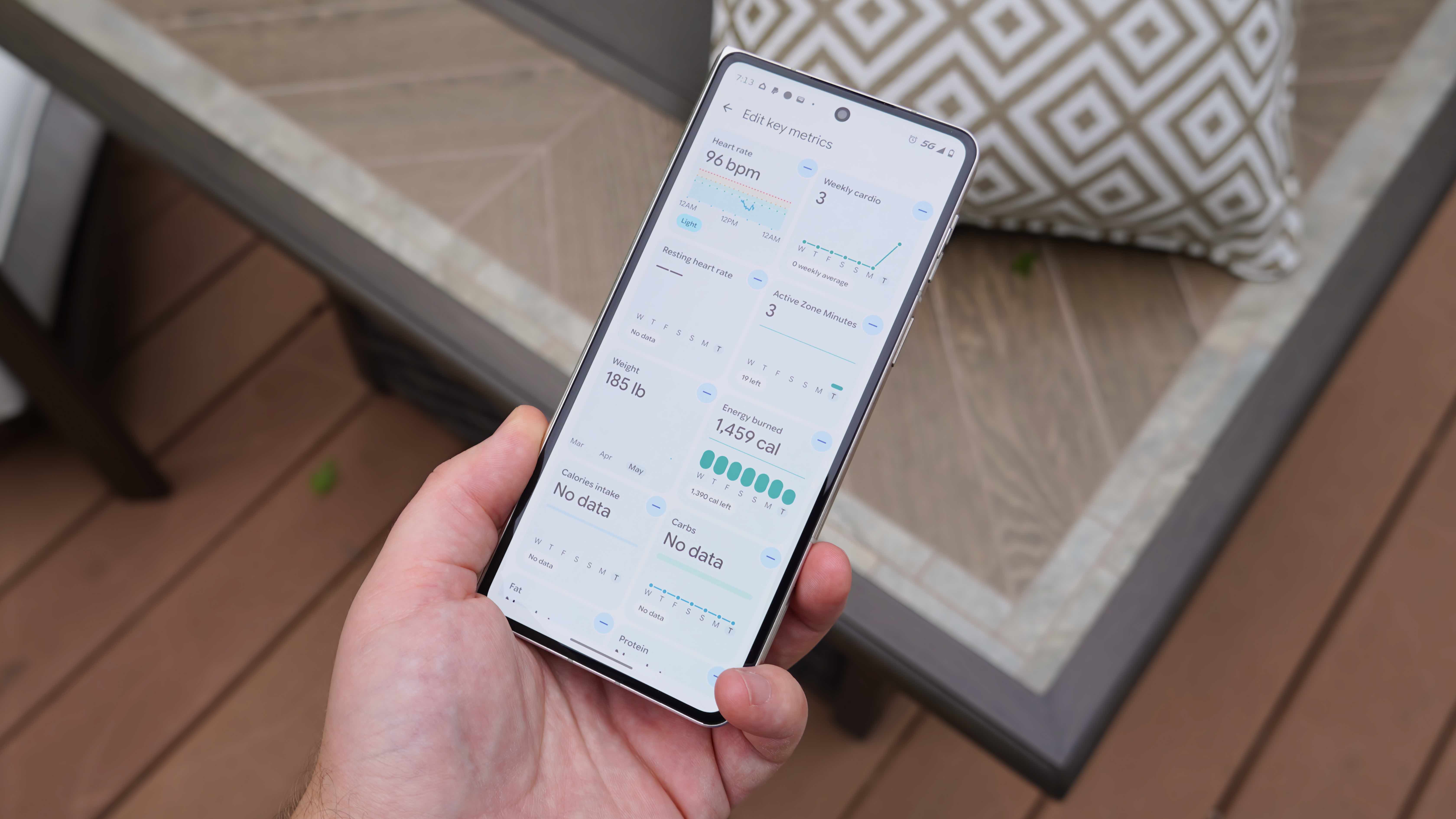
Честно говоря, я разделяю некоторые жалобы на главную вкладку Сегодня (Today) в приложении Google Health. В ней могло бы быть больше полезной информации, но зато есть вкладка Здоровье (Health), которая полностью удовлетворяет потребность в деталях. На ней отображаются ваш статус здоровья и ключевые показатели. К ним относятся частота сердечных сокращений, недельная кардионагрузка, пульс в состоянии покоя, минуты в зоне активности, вес, сожженная энергия, потребление калорий, углеводы, жиры, белки, шаги, дни тренировок, уровень глюкозы в крови, продолжительность сна, расстояние, этажи, расстояние пробежек, гидратация, уровень устойчивости организма, осознанность или реакции организма.
Вы можете настраивать ключевые показатели и задавать их порядок, нажав кнопку Настроить (Customize button). Это критически важно для того, чтобы самая важная информация отображалась в верхней части вкладки Здоровье. Например, потребление калорий, углеводы, жиры и белки указаны по умолчанию, но я не фиксирую прием пищи в приложении Google Health. В итоге они просто занимают место, которое можно было бы использовать под более актуальные фитнес-метрики.
Нажмите +, чтобы добавить показатель, или —, чтобы удалить его. К сожалению, изменить порядок метрик без их полного удаления и повторного добавления в нужном порядке нельзя — точно так же, как и плитки на вкладке Сегодня.
Синхронизируйте приложения с Google Health
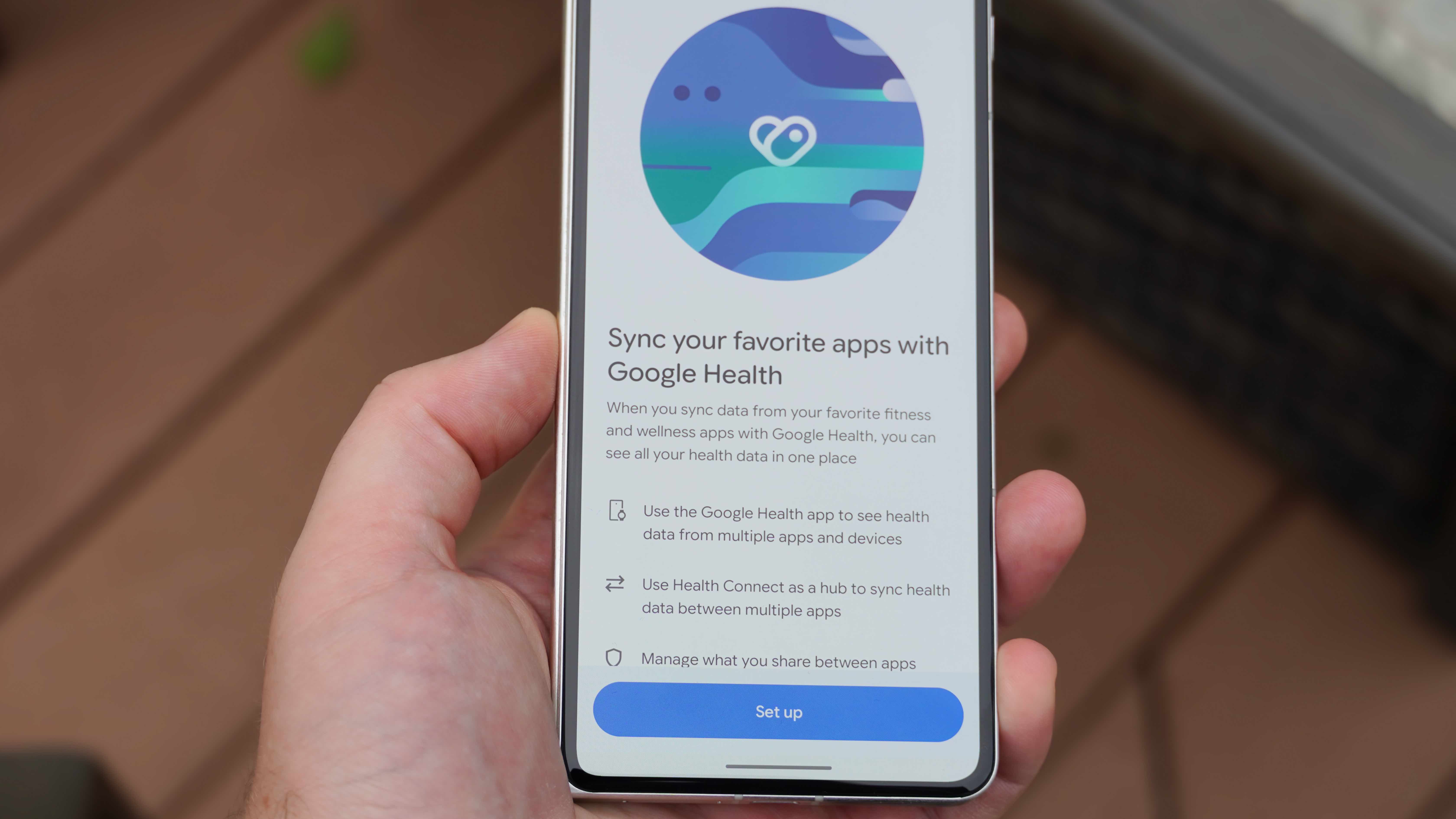
Для удобства вы можете синхронизировать сторонние приложения и устройства с приложением Google Health. Для этого откройте приложение Google Health и нажмите кнопку Подключения в левом верхнем углу главной страницы. Затем выберите Партнерские приложения (Partner apps). Нажмите Синхронизируйте любимые приложения для здоровья и Настроить для продолжения. Для чтения и записи данных из других медицинских приложений, устройств или сервисов используется API Health Connect. Если вы хотите продолжить, нажмите Принять.
Приложение позволяет выбрать, какими данными делиться: личными медицинскими картами, данными о фитнесе и здоровье или и тем, и другим. Затем нажмите Продолжить. Наконец, нажмите Разрешить всё, чтобы предоставить приложению Google Health доступ к данным о фитнесе и самочувствии. По завершении нажмите Готово, после чего вы сможете делиться информацией с помощью Health Connect с другими приложениями и сервисами.
Расскажите Health Coach о своих целях в области здоровья
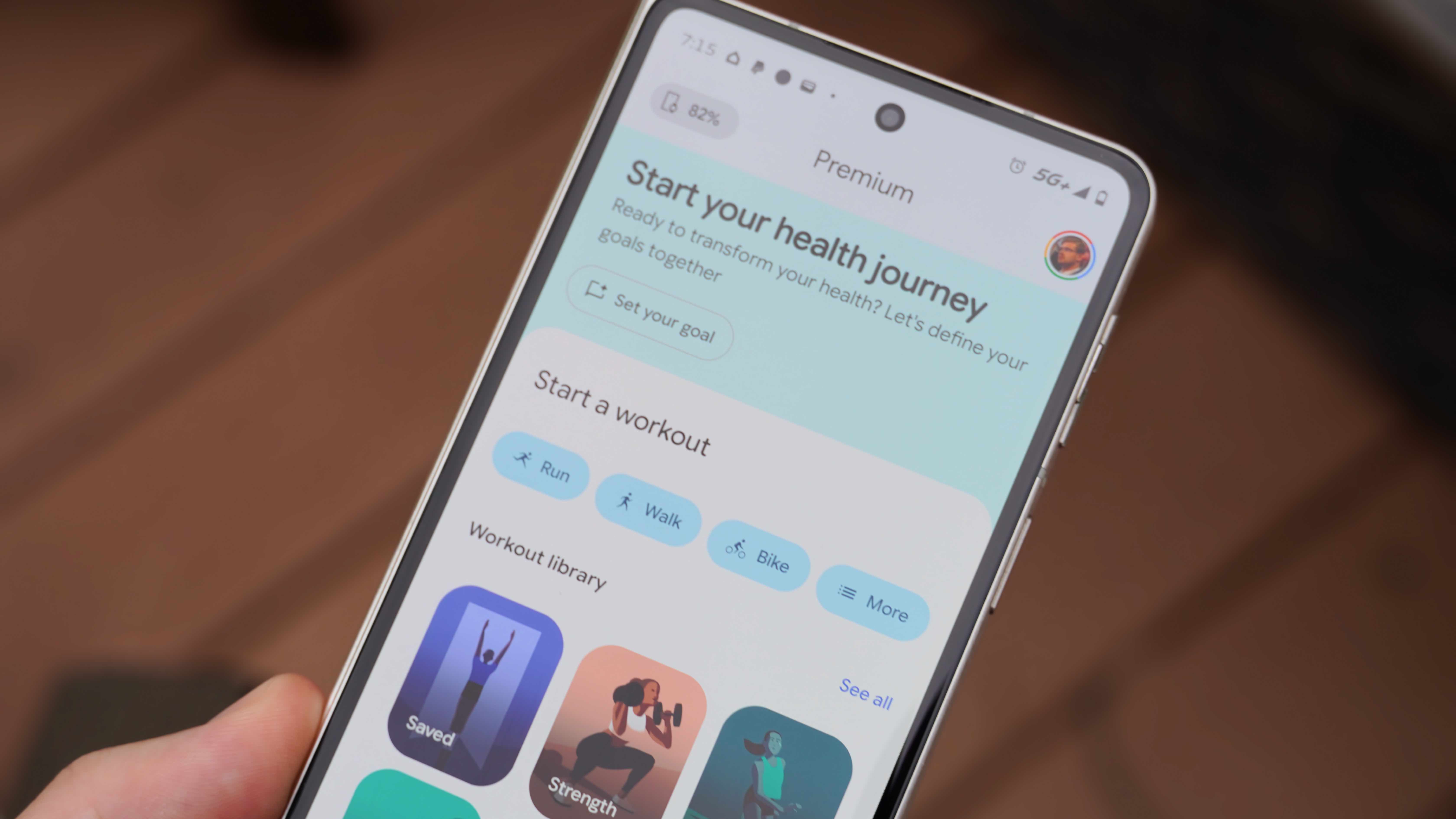
Наконец, если у вас оформлена подписка Google Health Premium (ранее Fitbit Premium), вы можете рассказать о своих фитнес-целях виртуальному помощнику Health Coach. Health Coach — это тренер на базе искусственного интеллекта со встроенными возможностями Gemini, который анализирует ваши успехи и дает персональные рекомендации. Чтобы поделиться своими целями с Health Coach, перейдите на вкладку Фитнес и нажмите Установить цель (Set your goal). Это откроет интерфейс общения с Google Health Coach, где вы можете рассказать чат-боту о своих целях или задать любые вопросы о здоровье.
Хотя подписка Google Health Premium за $9,99 в месяц совершенно необязательна, очевидно, что приложение Health создано для полноценной работы именно с ней. Независимо от того, являетесь ли вы подписчиком, эти советы помогут вам настроить приложение Google Health под себя.
Идеальное носимое устройство Google Health
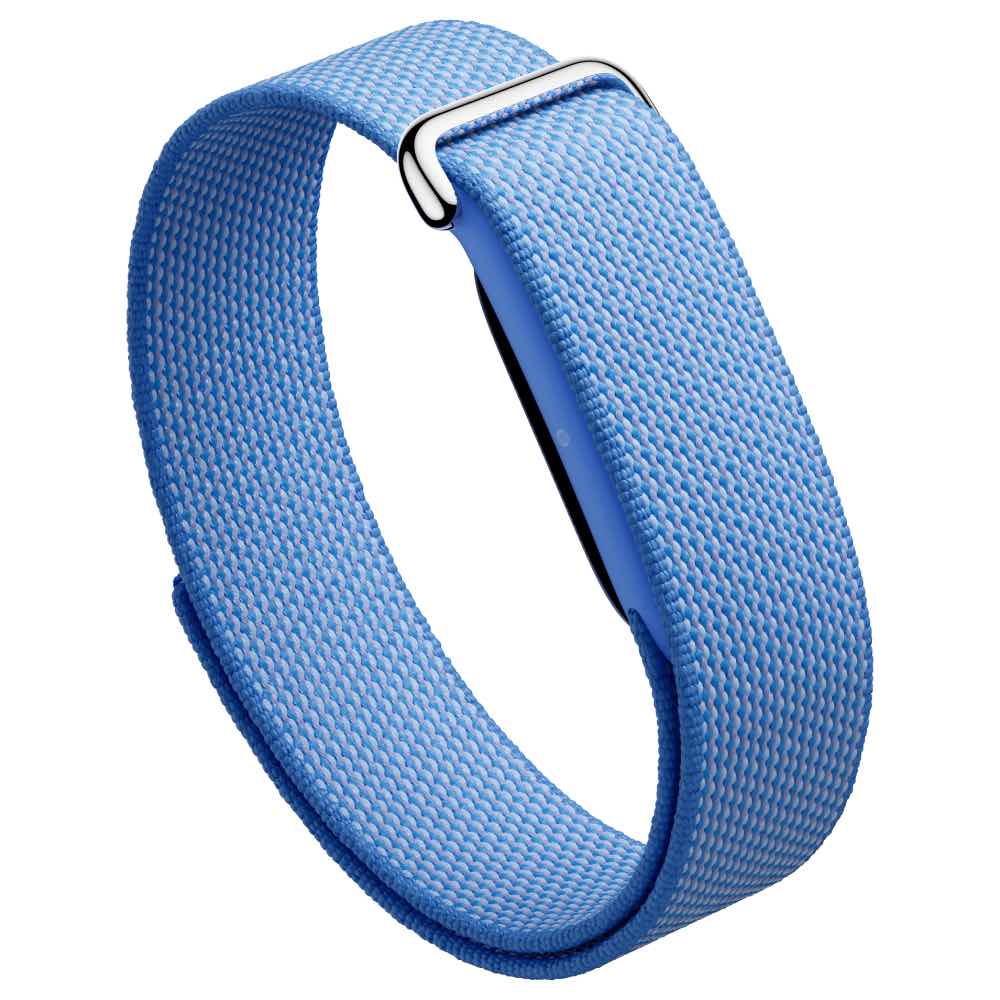
Новый трекер Fitbit Air от Google — отличное дополнение экосистемы Google Health. Он стоит $99 и способен отслеживать показатели здоровья до семи дней без подзарядки. Вы также можете оформить подписку на Google Health Premium ($9,99/мес.) или Google AI Pro ($19,99/мес.) для доступа к тренеру Health Coach на базе ИИ, хотя это абсолютно по желанию.